
Welcome to our monthly release notes, where we highlight new features, improvements, and updates that make your daily work smoother and more efficient.
Release Notes Standard English
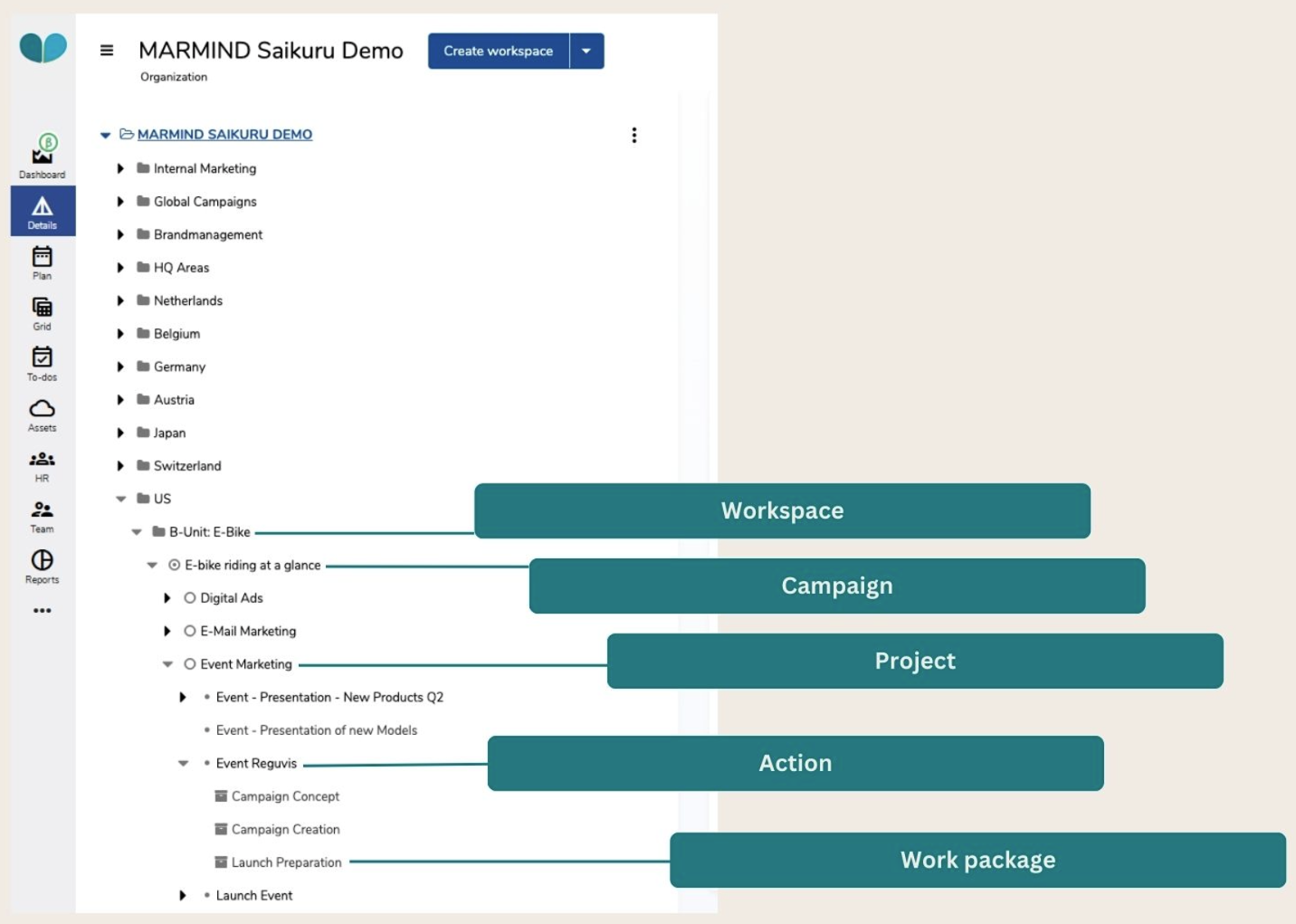
Marmind offers flexible customization, which means feature names may vary between organizations. In this knowledge base and our release notes, we use the standard names to ensure clarity and consistency:
Enjoy exploring!
|
Module / Area |
Title |
What is new? |
Who is this relevant for and what is the benefit? |
|---|---|---|---|
|
Details |
Show Progress While Copying with Sync |
In the "Copy with sync" dialog, each source object now shows a spinning loader with a "Processing" label while the copy and sync runs. This makes it visible at a glance that Marmind is still working, which matters most for larger copies that take a while. When the copy finishes successfully, the dialog closes as before. |
Users who copy and sync objects. They can see the copy is still running and avoid closing the dialog or starting the copy twice. |
|
Todo |
Add CC Recipients as To-do Participants |
When a to-do or a private to-do is created by sending an email to Marmind, the people in the CC line are now added as participants of the new to-do. A CC recipient is added only if their address belongs to an active Marmind user who can see the to-do in its context, for example the campaign, project or asset. Addresses that do not meet these conditions are skipped quietly, and the to-do is still created. The sender and the responsible person are not added again, because they already have access. In addition, private to-dos are now visible to all of their participants, not only to the first one. |
Users who create to-dos from their mailbox and loop colleagues in by CC. Everyone involved in the email is part of the to-do right away, without adding participants by hand afterwards. |
|
Assets |
Match Uploaded Files to Assets by Name |
When uploading new versions for several selected assets, users can now drop many files into the upload dialog at once. Marmind matches each file to the selected asset with the same name, ignoring upper and lower case, and ignores the file extension if no exact match is found. This works for placeholder assets as well as normal assets. Before the upload starts, a summary shows how many assets will be updated and warns about assets that matched more than one file, which are skipped. The affected assets can be copied to the clipboard, and each file can still be changed or cleared per asset. A new "Placeholder assets" filter in the asset list helps select only placeholders first, and up to 500 assets can be handled in one upload. |
Teams that prepare placeholder assets in advance and fill them with final files later, for example when an agency delivers a large batch of artwork. Uploading a whole batch at once saves time and reduces the risk of assigning a file to the wrong asset. |
|
Assets |
Keep Download Available When Selecting All Assets |
The Download action in the asset list toolbar now always stays visible instead of disappearing after "Select all" or a mixed selection. If a download is not possible, the action is disabled and its tooltip explains why: nothing downloadable is selected, or the selection exceeds the maximum number of files or the size limit. Link assets, placeholders, assets without download rights and assets locked by a workflow are now left out of the download instead of blocking it, and the download dialog says so. Users who have download rights but no edit rights now receive their files instead of an empty download dialog. |
Everyone who downloads assets in bulk. They can download large selections without first removing assets that cannot be downloaded, and they always see why a download is not possible. |
|
Budget and Costs |
Show Possible Budget Increase and Decrease |
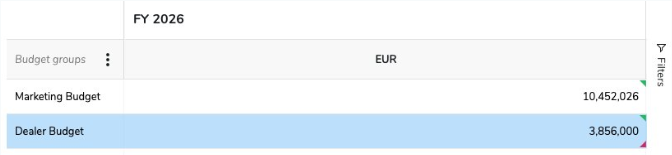
In the Budget grid's Budget group view, a new "Display" menu in the toolbar has two switches: "Show possible increase" and "Show possible decrease". When they are on, a green mark shows that a budget cell can still be increased, and a red mark shows that it can still be reduced, based on the budget available above and already distributed below. Hovering over a cell shows the allowed values with the possible increase and decrease. The marks update while a value is being typed, before saving, and take amounts waiting for approval into account. The switches are saved per user and in bookmarks, and they are available when totals are calculated per row. 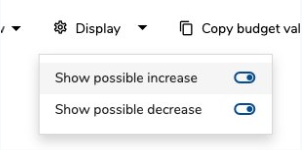
|
Budget planners and finance teams who distribute budgets across several levels. They see where there is still room before entering a value, which avoids rejected entries and trial and error. |
|
Budget and Costs |
Set Target Budgets and Track the Gap |
Planning areas can now use Target budget as their Budget control. Instead of blocking entries like a budget limit, a target set on a budget group total or the planning period total shows how far the approved budget planned below is from the goal. Users with budget planning rights set, edit or remove targets in the Budget editor using the flag icon next to the total, and choose how many levels below the gap is shown. The gap appears under the total as over target, under target or on target. It is recalculated immediately when budgets change, and it can also be added as Target budget and Gap columns in the Budget & Costs view. When a target is set, changed or reached, the responsible people can be notified in Marmind and by email, based on a recipient rule that administrators define per root folder. Every target change is recorded in the budget history, and targets are also available as read-only data in the GraphQL API. Target budget is activated for your organization by your contact person at Marmind; after that, administrators choose the Budget control for each planning area themselves. 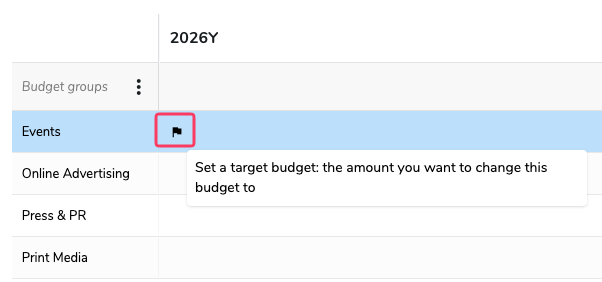
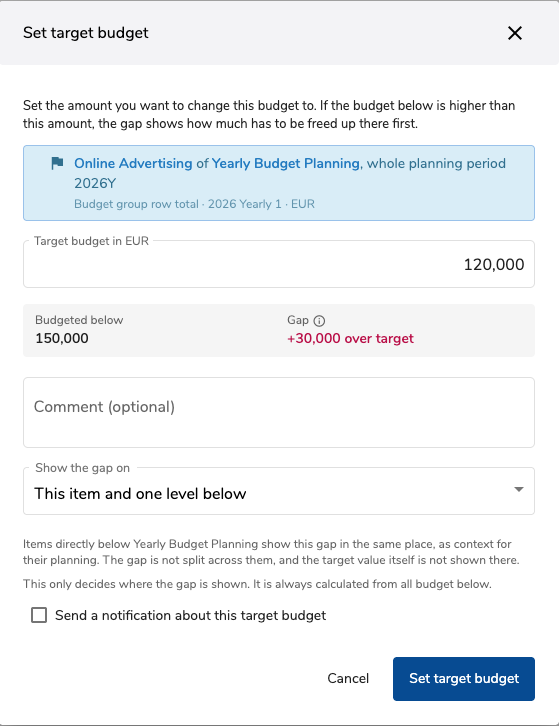
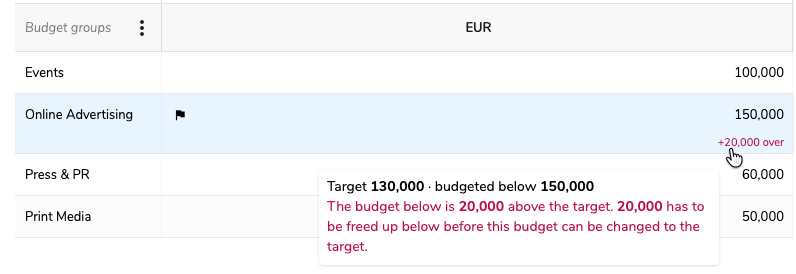
|
Finance leads, budget owners and planners at every level. Leaders can set clear spending goals without hard-blocking planners, and everyone sees at a glance how their planning contributes to the target above them. |
|
Budget and Costs |
Manage Currencies in the New Admin Grid |
The currency list under Settings > Budget & costs > Currencies & exchange rates now uses the new admin grid. Every column can be filtered and sorted, the list can be grouped by name, key currency or active status, and data loads page by page so long lists stay fast. Currencies are added and edited in a dialog where the short name is picked from a list of ISO currencies, and the Active status can be switched directly in the row. Deleting a currency that is still in use is prevented with a warning, and the list can be exported to Excel or CSV following the current filters and sorting. In addition, dialogs in all admin grids that already use the new grid now stay open with an explanation when saving fails, and mandatory fields are marked with an asterisk again. 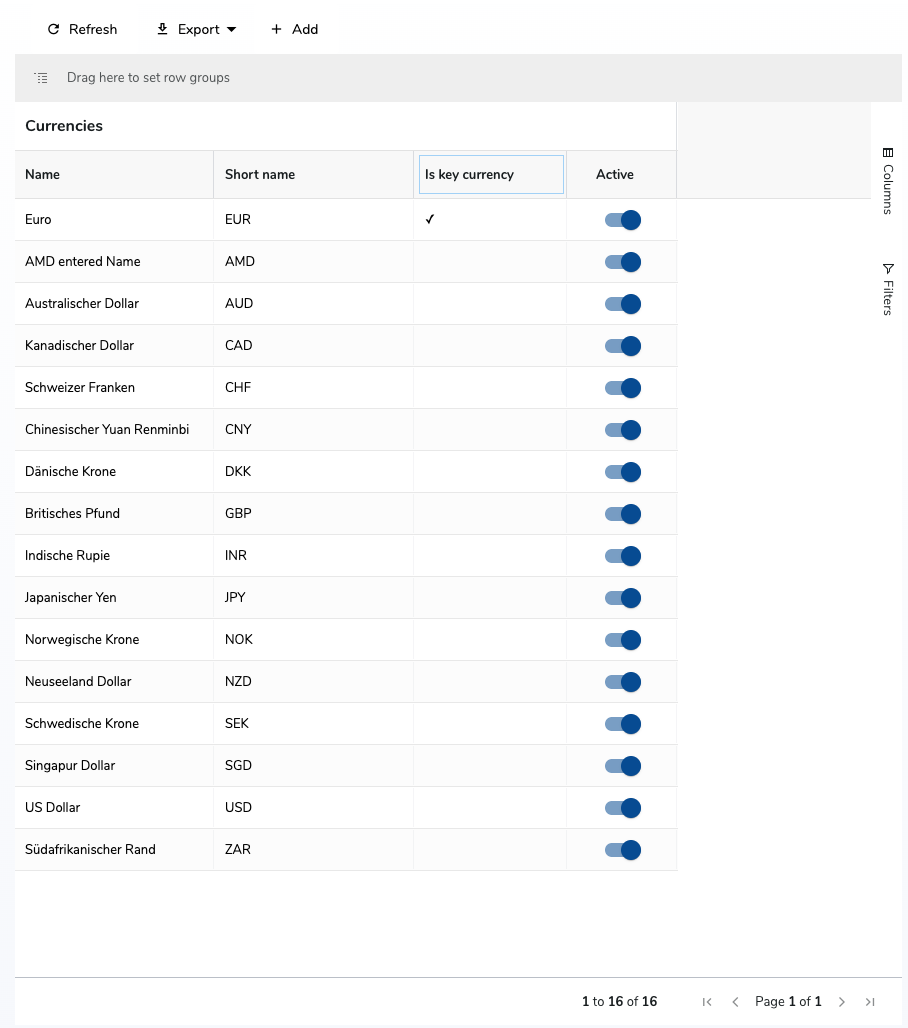
|
Administrators who maintain currencies. They find and edit entries faster and get clear feedback when a change is not possible. |
|
Budget and Costs |
Reorder the Budget Grid Toolbar |
The buttons in the Budget grid toolbar now follow a clearer order: first the view controls (period and budget scenario, calculation of totals, display options), then Copy budget values, Copy budget scenario, Transfer of actuals to budget, and Excel export. Tree view uses the same order, without the buttons that only exist in the Budget group view. On narrow screens the buttons move into the "..." menu in the same order. Which buttons are shown still depends on the selected object and its planning settings, as before. |
Budget planners who work in the Budget grid every day. Related actions sit together in a predictable place, so they are quicker to find. |
|
Budget and Costs |
Validate the Valid-From Date of Exchange Rates via API |
When exchange rates are created or updated through the Marmind GraphQL API, the "valid from" date must now be the first day of a month at 00:00:00 UTC, for example 2026-10-01T00:00:00Z. Values with a time of day or a time zone offset, such as 2026-10-01T00:00:00+02:00, are now refused with an error message that names the refused date. Previously such values were accepted and could lead to exchange rates that did not apply as expected. Existing exchange rates with a time of day were cleaned up automatically during the update. The administration screen already sends the correct format, so users of the interface are not affected. |
Customers and partners who maintain exchange rates through the API or an integration. They should check that their integration sends the date as 00:00:00Z, since other values are now refused. |
|
Notifications |
Get Notified About New Asset Versions |
The creator of an asset can now be notified when another user uploads a new version of it. The notification names the person who uploaded it and the file, and its link opens the asset. It is sent for the regular upload of a new version as well as for versions published through the Office Connector. Users switch it on in their personal notification settings, in the new "Assets" section, as an in-app notification, an instant email or a daily email. It is off by default. The existing "Asset file conversion completed" notification has moved to the same section. 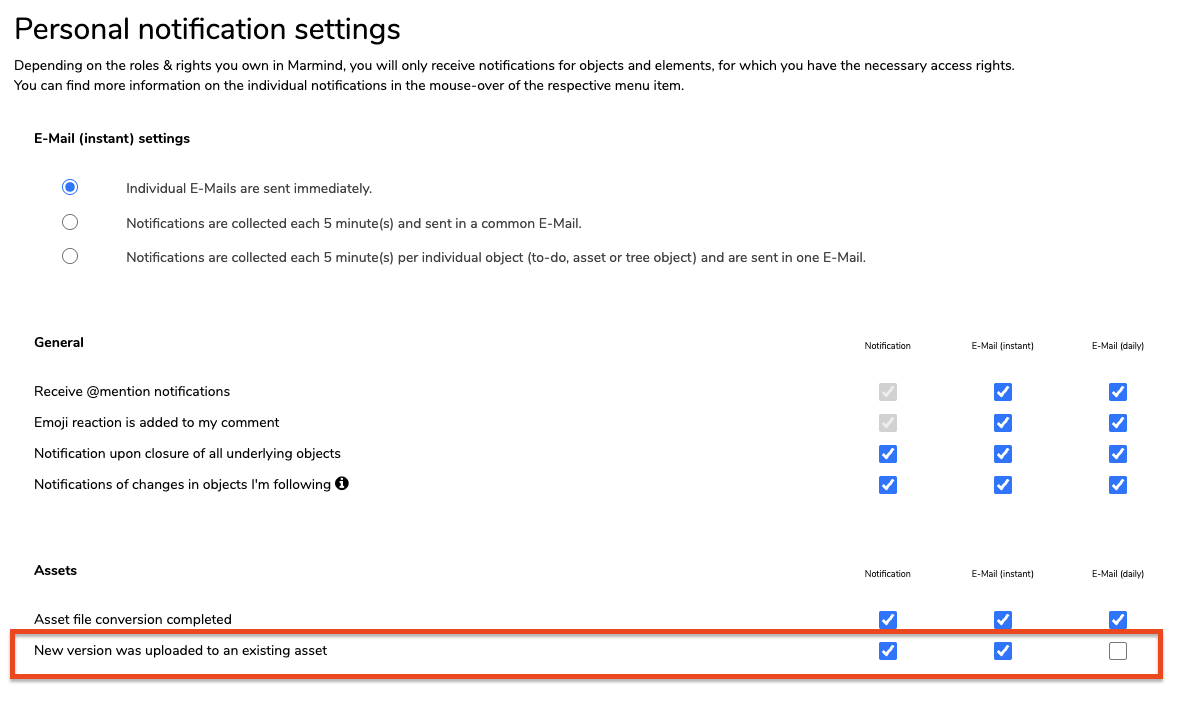
|
Asset owners who need to know when files they created are updated, for example to review a new artwork version. They no longer have to check assets manually for changes. |
|
Dashboard |
Hide Zero Values in Pie Charts |
Pie charts in Dashboards no longer show slices or labels for groups whose value is zero or empty. These groups still appear in the legend, dimmed and marked "[no values or 0]", so it stays clear that they exist. If every value in a chart is zero, the chart no longer shows equal slices that suggest a distribution that is not there. Very small values are now shown as "<0.01" instead of "0", so they are not mistaken for zero. This keeps pie charts readable and accurate. |
Everyone who reads Dashboards, especially managers who use pie charts to see how budgets or results are distributed. The charts show only meaningful slices and no longer mislead with empty or rounded values. |
|
Bookmarks |
Notify Only Users Who Use a Shared Bookmark |
When a shared bookmark is changed, Marmind now notifies only the users who have already added that bookmark to their own bookmarks and can still see it. Previously, everyone with access to the bookmark's context was notified, which in large organizations could mean people who never used it. Creating or sharing a new bookmark no longer sends a notification to everyone. The notification text now says that the shared bookmark was changed. Shared bookmarks also open noticeably faster. |
Users who share bookmarks across larger teams, and everyone who receives them. Notifications reach only the people who actually use a bookmark, which cuts down unnecessary messages. |
|
Custom Fields |
Choose the Date Format by Region |
Users can now pick a Region in My Profile, next to Language, with the options Germany and United States. The region sets the order of day and month, and the existing “language” sets the separator: English with United States shows 11/24/2026, and German with Germany shows 24.11.2026. The format applies throughout Marmind: from standard and custom date fields in Details, to the Grid, Plan, to-dos, purchase orders, the calendar and the history, and typed dates are read in the same format. These are only display changes. Stored dates stay the same. 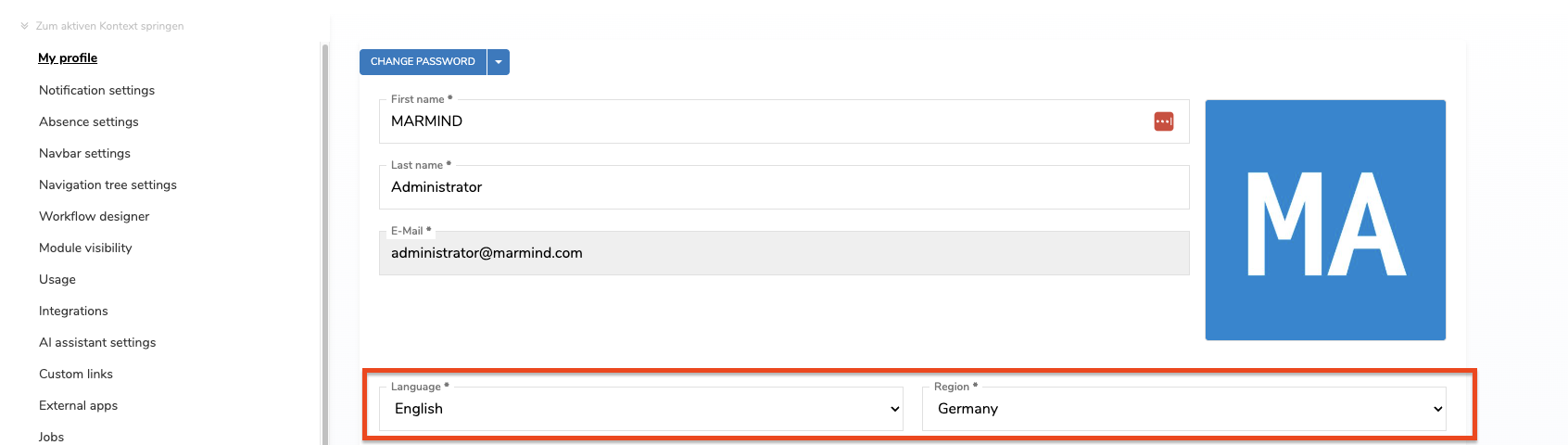
|
International teams, especially users used to the US date format. Everyone reads and enters dates in the format they know, which reduces mix-ups between day and month. |
|
Custom Fields |
Jump from a Field Comment to Its Field |
In the general comment list, with "Show comments from fields" switched on, the origin path of each custom field comment (panel / group / field) is now a clickable link. On object details pages and in the to-do dialog, clicking it expands the right panel and group, scrolls to the field and opens its comments at that comment. From other places, such as the Grid, the link opens the object's details in a new browser tab. This also works for fields in mutations, which are named in the path. If the field is currently hidden, for example by a visibility condition, or the mutation no longer exists, a "Field not found" message appears. 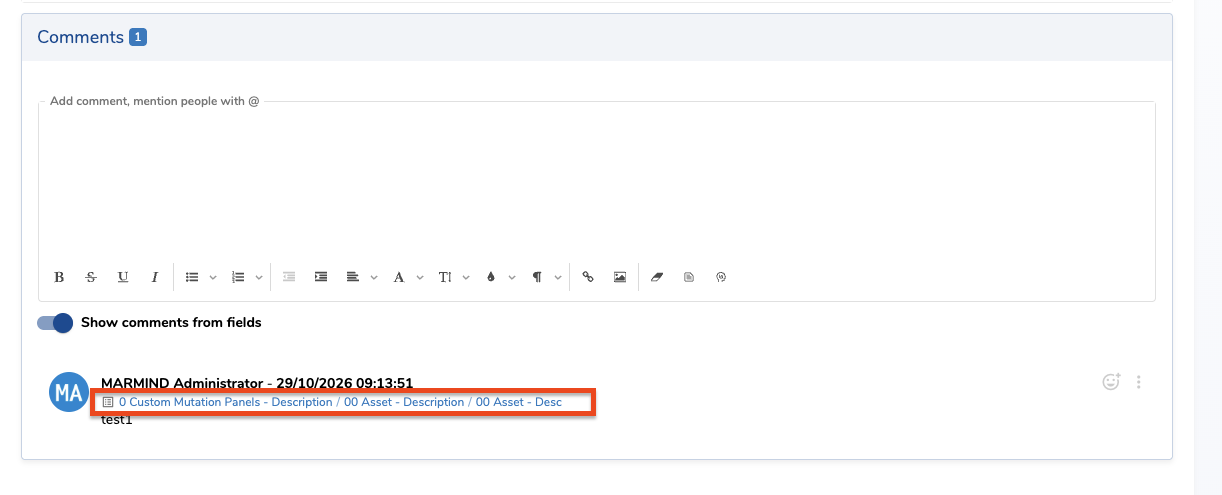
|
Users who discuss custom field values in comments. They get from a comment to the field in question in one click, instead of searching through panels and groups. |
|
GraphQL |
Stable Default Sorting for Paginated GraphQL Queries |
Paginated GraphQL queries (advertisings, advertisingMaterials, folders, initiatives, purchaseOrders) now return a stable order even when no order is specified. The default is id ascending. We still recommend specifying order explicitly. |
This is for customers and partners who use the Marmind GraphQL API, for example for integrations or data exports. Results across pages stay consistent, so no records are skipped or duplicated when paginating. |
|
Integrations |
Manage Integrations in Administration |
System administrators now have a new "Integrations" page in Administration that lists the system-wide connectors, such as Facelift and Elaine, in one place. For each connector, the page shows its status, whether it is enabled, the connected account, and the last activity and last failure, and the details of a failure open in a dialog. Connector settings and the API key are maintained in an edit dialog; the key is stored securely and is never shown again after saving. Connectors can be enabled or disabled directly in the list. Root folder administrators find the same overview for their root folder under "Integrations > Connectors", currently with Google Analytics, where they can connect or disconnect an account. Which connectors appear depends on the integrations your organization uses, which are set up by your contact person at Marmind. |
Administrators responsible for connected systems. They see the health of all integrations at a glance and can maintain credentials themselves without contacting Marmind. |
|
Navigation |
Align the Order in the Campaign Template Dialog |
When creating a campaign with a template, the dialog now lists the object types to copy in the same order as the regular Copy dialog: Workspace, Campaigns, Projects, Actions, Work package. Before, this list used a different order, which made the dialogs harder to compare and the right options harder to find. Nothing else changes in how templates are applied. Users who know one copy dialog now find their way around all of them. |
Users who create campaigns from templates. A consistent order across all copy dialogs saves time and avoids selecting the wrong object types. |
Release Notes Standard Deutsch
Marmind bietet flexible Anpassungsmöglichkeiten, was bedeutet, dass die Namen der Objekte je nach Organisation variieren können. In dieser Wissensdatenbank und unseren Release Notes verwenden wir die Marmind Standardnamen, um Klarheit und Konsistenz zu gewährleisten:
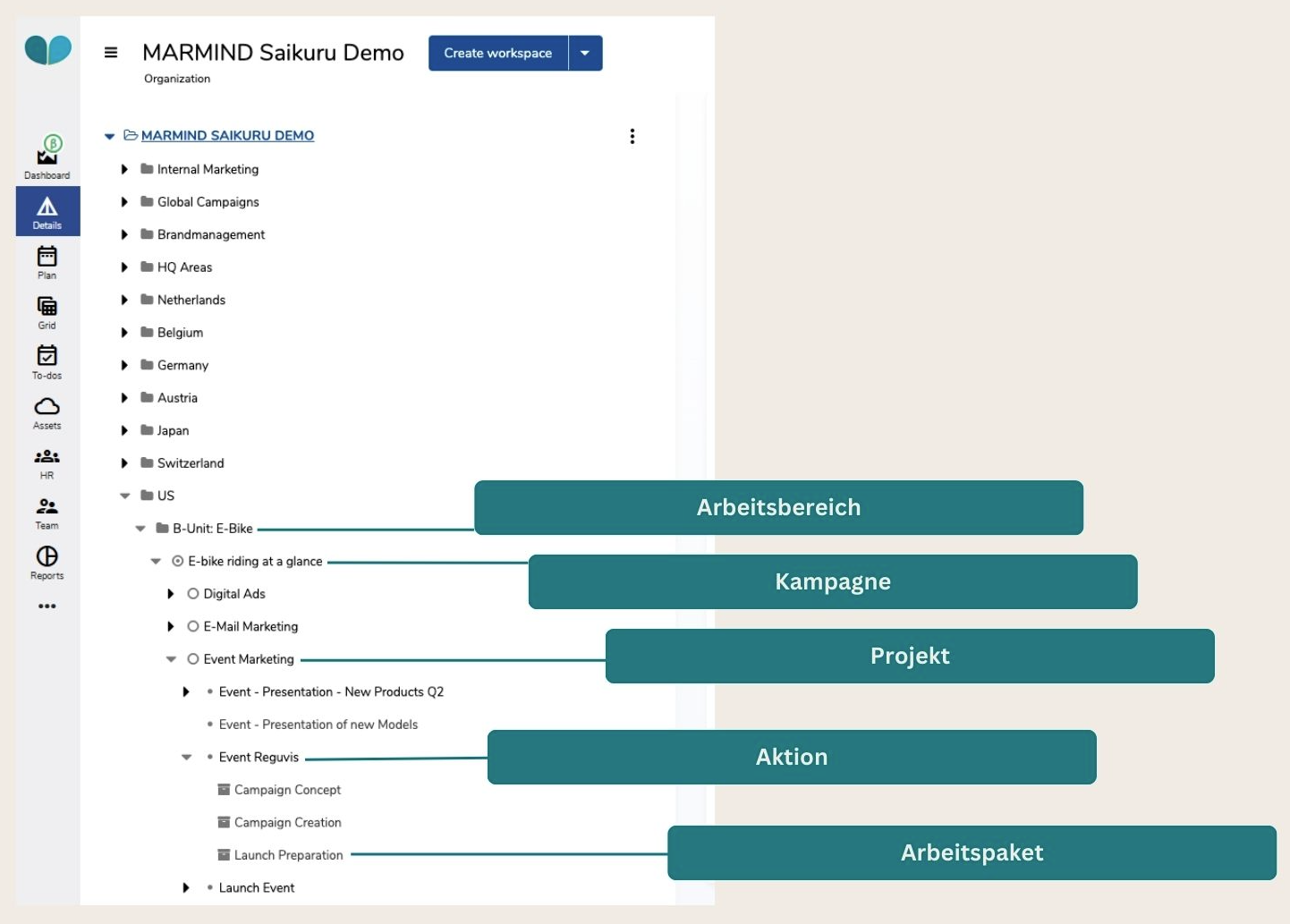
Viel Spaß beim Entdecken!
|
Module / Area |
Title |
What is new? |
Who is this relevant for and what is the benefit? |
|---|---|---|---|
|
Details |
Fortschritt beim Kopieren mit Synchronisation anzeigen |
Im Dialog „Kopieren mit Synchronisation“ zeigt jedes Quellobjekt während des Kopiervorgangs jetzt eine sich drehende Ladeanimation mit dem Hinweis „Processing“. So ist auf einen Blick sichtbar, dass Marmind noch arbeitet, besonders bei größeren Kopiervorgängen, die etwas länger dauern. Nach erfolgreichem Abschluss schließt sich der Dialog wie gewohnt. |
Benutzer, die Objekte mit Synchronisation kopieren. Sie sehen, dass der Kopiervorgang noch läuft, und vermeiden es, den Dialog zu schließen oder den Vorgang doppelt zu starten. |
|
Todo |
CC-Empfänger als Teilnehmer von To-dos hinzufügen |
Wird ein To-do oder ein privates To-do per E-Mail an Marmind erstellt, werden die Personen in der CC-Zeile jetzt als Teilnehmer des neuen To-dos hinzugefügt. Ein CC-Empfänger wird nur hinzugefügt, wenn seine Adresse zu einem aktiven Marmind-Benutzer gehört, der das To-do in seinem Kontext sehen darf, zum Beispiel in der Kampagne, im Projekt oder beim Asset. Adressen, die diese Bedingungen nicht erfüllen, werden ohne Meldung übersprungen, und das To-do wird trotzdem erstellt. Absender und verantwortliche Person werden nicht erneut hinzugefügt, da sie bereits Zugriff haben. Zusätzlich sind private To-dos jetzt für alle ihre Teilnehmer sichtbar und nicht nur für den ersten. |
Benutzer, die To-dos aus ihrem Postfach erstellen und Kolleginnen und Kollegen per CC einbinden. Alle Beteiligten der E-Mail sind sofort Teil des To-dos, ohne dass Teilnehmer nachträglich manuell hinzugefügt werden müssen. |
|
Assets |
Hochgeladene Dateien anhand des Namens Assets zuordnen |
Beim Hochladen neuer Versionen für mehrere ausgewählte Assets können Benutzer jetzt viele Dateien auf einmal in den Upload-Dialog ziehen. Marmind ordnet jede Datei dem ausgewählten Asset mit demselben Namen zu, ohne Beachtung der Groß- und Kleinschreibung, und lässt die Dateiendung außer Acht, wenn keine exakte Übereinstimmung gefunden wird. Das funktioniert sowohl für Platzhalter-Assets als auch für normale Assets. Vor dem Hochladen zeigt eine Zusammenfassung, wie viele Assets aktualisiert werden, und weist auf Assets hin, die zu mehr als einer Datei passen und daher übersprungen werden. Die betroffenen Assets lassen sich in die Zwischenablage kopieren, und jede Datei kann pro Asset weiterhin geändert oder entfernt werden. Ein neuer Filter „Platzhalter-Assets“ in der Asset-Liste hilft, zuerst nur Platzhalter auszuwählen, und pro Upload können bis zu 500 Assets bearbeitet werden. |
Teams, die Platzhalter-Assets vorab anlegen und später mit finalen Dateien befüllen, zum Beispiel wenn eine Agentur eine große Menge an Druckvorlagen liefert. Das Hochladen eines ganzen Pakets auf einmal spart Zeit und verringert das Risiko, eine Datei dem falschen Asset zuzuordnen. |
|
Assets |
Download auch bei „Alle auswählen“ verfügbar halten |
Die Aktion „Herunterladen“ in der Symbolleiste der Asset-Liste bleibt jetzt immer sichtbar, statt nach „Alle auswählen“ oder einer gemischten Auswahl zu verschwinden. Ist ein Download nicht möglich, ist die Aktion deaktiviert und ihr Tooltip erklärt den Grund: Es ist nichts Herunterladbares ausgewählt, oder die Auswahl überschreitet die maximale Anzahl an Dateien oder die Größenbeschränkung. Link-Assets, Platzhalter, Assets ohne Download-Recht und durch einen Workflow gesperrte Assets werden jetzt einfach vom Download ausgenommen, statt ihn zu blockieren, und der Download-Dialog weist darauf hin. Benutzer mit Download-Recht, aber ohne Bearbeitungsrecht erhalten jetzt ihre Dateien statt eines leeren Download-Dialogs. |
Alle, die Assets gesammelt herunterladen. Sie können große Auswahlen herunterladen, ohne vorher nicht herunterladbare Assets entfernen zu müssen, und sehen immer, warum ein Download nicht möglich ist. |
|
Budget & Kosten |
Mögliche Budgeterhöhung und -reduzierung anzeigen |
In der Budgettabelle bietet die Ansicht nach Budgetgruppen ein neues Menü „Anzeige“ in der Symbolleiste mit zwei Schaltern: „Mögliche Erhöhung anzeigen“ und „Mögliche Reduzierung anzeigen“. Sind sie aktiviert, zeigt eine grüne Markierung, dass eine Budgetzelle noch erhöht werden kann, und eine rote Markierung, dass sie noch reduziert werden kann, basierend auf dem darüber verfügbaren und darunter bereits verteilten Budget. Beim Darüberfahren mit der Maus zeigt eine Zelle die zulässigen Werte sowie die mögliche Erhöhung und Reduzierung. Die Markierungen aktualisieren sich bereits während der Eingabe eines Werts, noch vor dem Speichern, und berücksichtigen Beträge, die auf Freigabe warten. Die Schalter werden pro Benutzer und in Lesezeichen gespeichert und stehen zur Verfügung, wenn die Summen pro Zeile berechnet werden. 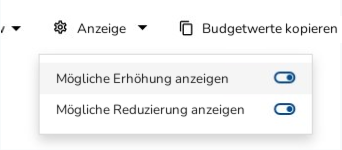
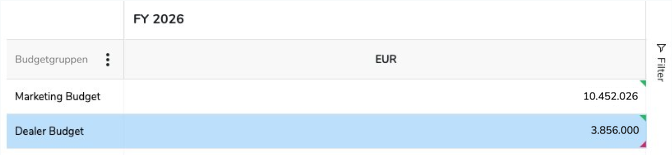
|
Budgetplaner und Finanzteams, die Budgets über mehrere Ebenen verteilen. Sie sehen vor der Eingabe, wo noch Spielraum besteht, und vermeiden abgelehnte Eingaben und mühsames Ausprobieren. |
|
Budget & Kosten |
Zielbudgets festlegen und die Lücke verfolgen |
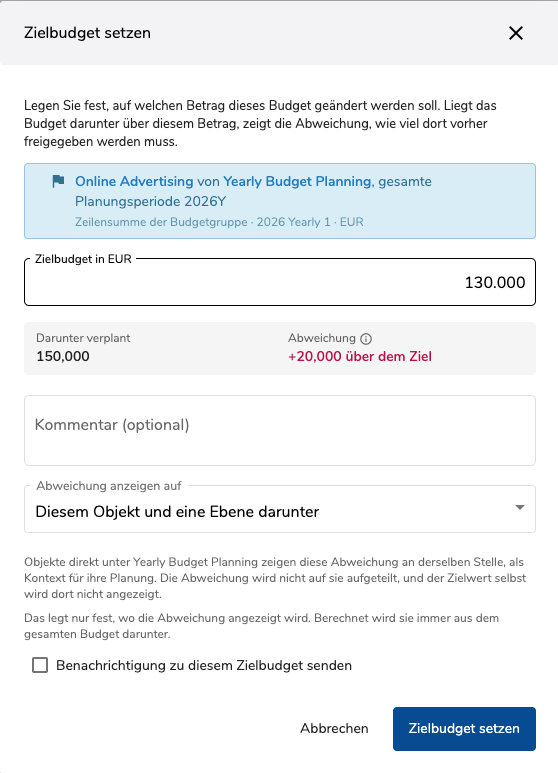
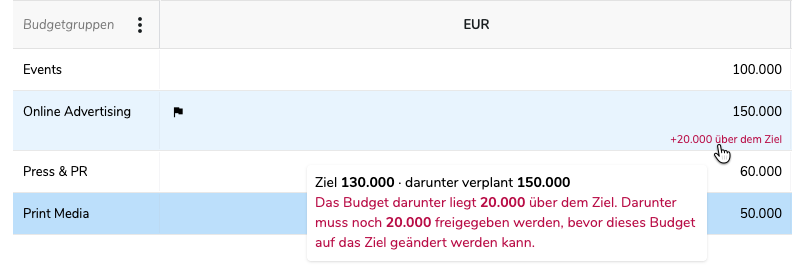
Planungsbereiche können jetzt Zielbudget als Budgetsteuerung verwenden. Statt Eingaben wie ein Budgetlimit zu blockieren, zeigt ein Ziel auf der Summe einer Budgetgruppe oder der Planungsperiode, wie weit das darunter geplante, freigegebene Budget vom Ziel entfernt ist. Benutzer mit Budgetplanungsrechten legen Ziele im Budgeteditor über das Fahnensymbol neben der Summe fest, bearbeiten oder entfernen sie und wählen, auf wie vielen Ebenen darunter die Lücke angezeigt wird. Die Lücke erscheint unter der Summe als über dem Ziel, unter dem Ziel oder im Ziel. Sie wird bei Budgetänderungen sofort neu berechnet und kann in der Budget- und Kostentabelle zusätzlich als Spalten „Zielbudget“ und „Lücke“ eingeblendet werden. Wird ein Ziel festgelegt, geändert oder erreicht, können die verantwortlichen Personen in Marmind und per E-Mail benachrichtigt werden, auf Basis einer Empfängerregel, die Administratoren pro oberstem Arbeitsbereich festlegen. Jede Änderung eines Ziels wird im Budgetverlauf festgehalten, und Ziele stehen zusätzlich als reine Lesedaten in der GraphQL API zur Verfügung. Zielbudget wird für Ihre Organisation von Ihrem Ansprechpartner bei Marmind aktiviert; danach wählen Administratoren die Budgetsteuerung pro Planungsbereich selbst. 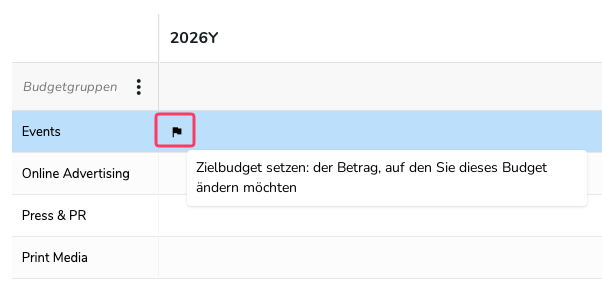
|
Finanzverantwortliche, Budgetverantwortliche und Planer auf allen Ebenen. Verantwortliche können klare Ausgabenziele vorgeben, ohne Planer hart einzuschränken, und alle sehen auf einen Blick, wie ihre Planung zum übergeordneten Ziel beiträgt. |
|
Budget & Kosten |
Währungen in der neuen Admin-Tabelle verwalten |
Die Währungsliste unter Einstellungen > Budget & Kosten > Währungen & Wechselkurse verwendet jetzt die neue Admin-Tabelle. Jede Spalte lässt sich filtern und sortieren, die Liste kann nach Name, Leitwährung oder Aktiv-Status gruppiert werden, und die Daten werden seitenweise geladen, sodass auch lange Listen schnell bleiben. Währungen werden in einem Dialog angelegt und bearbeitet, in dem das Kürzel aus einer Liste von ISO-Währungen gewählt wird, und der Aktiv-Status lässt sich direkt in der Zeile umschalten. Das Löschen einer noch verwendeten Währung wird mit einem Hinweis verhindert, und die Liste kann entsprechend den aktuellen Filtern und der Sortierung nach Excel oder CSV exportiert werden. Zusätzlich bleiben Dialoge in allen Admin-Tabellen, die bereits die neue Tabelle verwenden, bei einem fehlgeschlagenen Speichern mit einer Erklärung geöffnet, und Pflichtfelder sind wieder mit einem Sternchen gekennzeichnet. 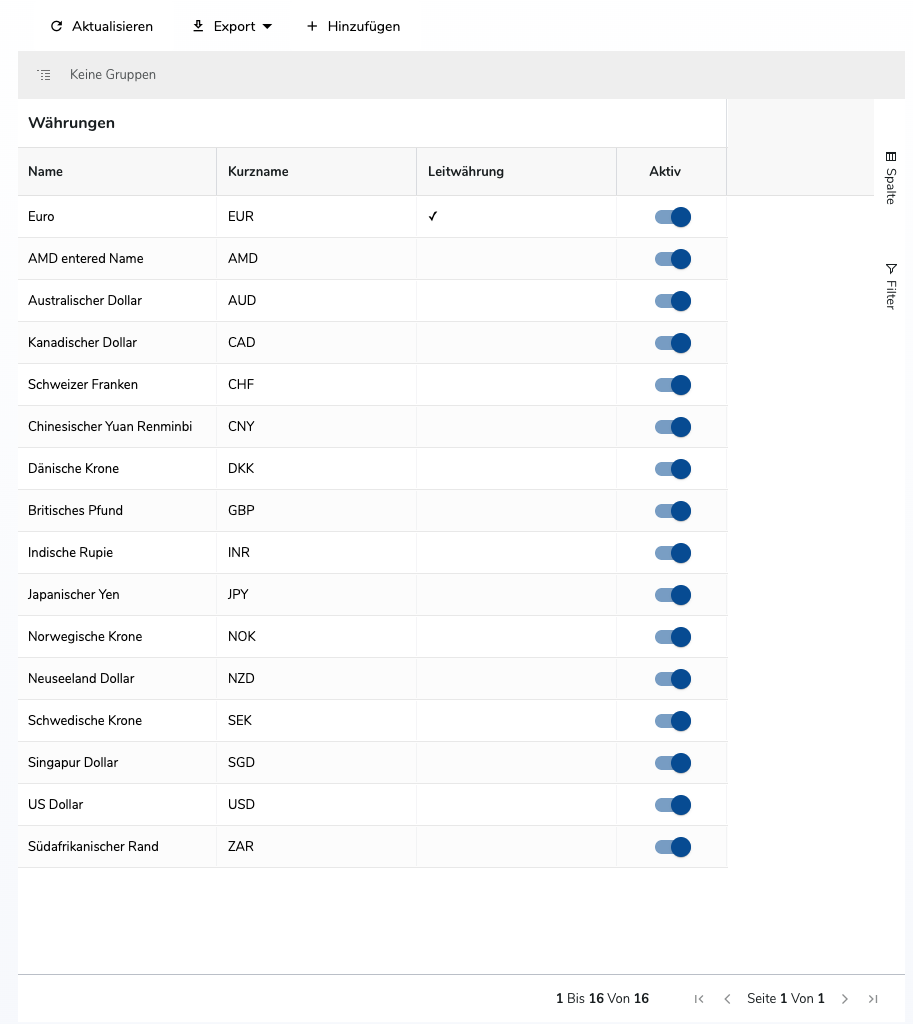
|
Administratoren, die Währungen pflegen. Sie finden und bearbeiten Einträge schneller und erhalten klare Rückmeldung, wenn eine Änderung nicht möglich ist. |
|
Budget & Kosten |
Symbolleiste der Budgettabelle neu ordnen |
Die Schaltflächen in der Symbolleiste der Budgettabelle folgen jetzt einer klareren Reihenfolge: zuerst die Ansichtselemente (Periode und Budgetszenario, Summenberechnung, Anzeigeoptionen), dann Budgetwerte kopieren, Budgetszenario kopieren, Übertragung der Ist-Kosten ins Budget und Excel-Export. Die Baumansicht verwendet dieselbe Reihenfolge, ohne die Schaltflächen, die nur in der Ansicht nach Budgetgruppen vorhanden sind. Bei schmalen Bildschirmen wandern die Schaltflächen in derselben Reihenfolge in das Menü „...“. Welche Schaltflächen angezeigt werden, hängt wie bisher vom ausgewählten Objekt und seinen Planungseinstellungen ab. |
Budgetplaner, die täglich mit der Budgettabelle arbeiten. Zusammengehörige Aktionen liegen an einer vorhersehbaren Stelle und sind schneller zu finden. |
|
Budget & Kosten |
Gültig-ab-Datum von Wechselkursen über die API prüfen |
Werden Wechselkurse über die Marmind GraphQL API angelegt oder geändert, muss das Gültig-ab-Datum jetzt der erste Tag eines Monats um 00:00:00 UTC sein, zum Beispiel 2026-10-01T00:00:00Z. Werte mit Uhrzeit oder mit Zeitzonenangabe, etwa 2026-10-01T00:00:00+02:00, werden jetzt mit einer Fehlermeldung abgelehnt, die das abgelehnte Datum nennt. Bisher wurden solche Werte akzeptiert und konnten zu Wechselkursen führen, die nicht wie erwartet galten. Bestehende Wechselkurse mit Uhrzeit wurden beim Update automatisch bereinigt. Die Administrationsoberfläche sendet bereits das richtige Format, Benutzer der Oberfläche sind daher nicht betroffen. |
Kunden und Partner, die Wechselkurse über die API oder eine Integration pflegen. Sie sollten prüfen, ob ihre Integration das Datum als 00:00:00Z sendet, da andere Werte jetzt abgelehnt werden. |
|
Benachrichtigungen |
Über neue Asset-Versionen benachrichtigt werden |
Der Ersteller eines Assets kann jetzt benachrichtigt werden, wenn ein anderer Benutzer eine neue Version davon hochlädt. Die Benachrichtigung nennt die Person, die hochgeladen hat, und die Datei, und ihr Link öffnet das Asset. Sie wird sowohl beim regulären Hochladen einer neuen Version als auch bei Versionen gesendet, die über den Office Connector veröffentlicht werden. Benutzer aktivieren sie in ihren persönlichen Benachrichtigungseinstellungen im neuen Abschnitt „Assets“, als Benachrichtigung in der Anwendung, als sofortige E-Mail oder als tägliche E-Mail. Standardmäßig ist sie deaktiviert. Die bestehende Benachrichtigung „Konvertierung der Asset-Datei abgeschlossen“ befindet sich jetzt im selben Abschnitt. 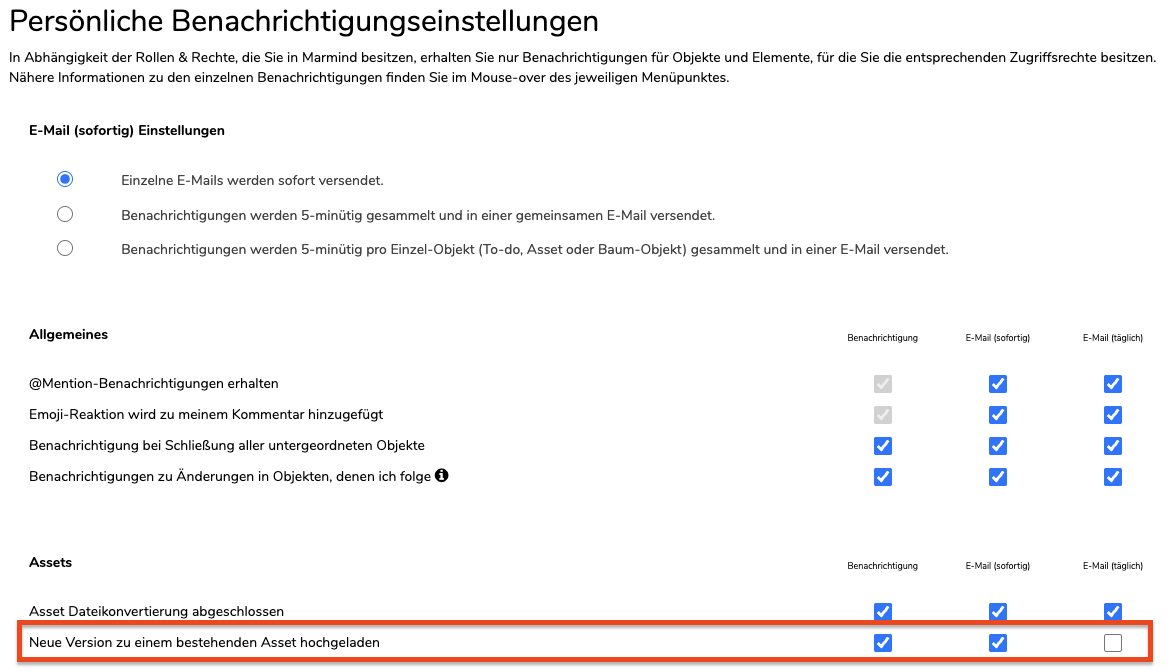
|
Asset-Verantwortliche, die wissen müssen, wann von ihnen erstellte Dateien aktualisiert werden, zum Beispiel um eine neue Version einer Druckvorlage zu prüfen. Sie müssen Assets nicht mehr manuell auf Änderungen prüfen. |
|
Dashboard |
Nullwerte in Kreisdiagrammen ausblenden |
Kreisdiagramme in Dashboards zeigen für Gruppen mit dem Wert null oder ohne Wert keine Segmente und Beschriftungen mehr an. Diese Gruppen erscheinen weiterhin in der Legende, abgeblendet und mit dem Hinweis „[keine Werte oder 0]“ gekennzeichnet, sodass klar bleibt, dass sie existieren. Sind alle Werte eines Diagramms null, zeigt es keine gleich großen Segmente mehr, die eine nicht vorhandene Verteilung suggerieren. Sehr kleine Werte werden jetzt als „<0.01“ statt als „0“ angezeigt, damit sie nicht mit null verwechselt werden. So bleiben Kreisdiagramme übersichtlich und korrekt. |
Alle, die Dashboards lesen, insbesondere Führungskräfte, die mit Kreisdiagrammen die Verteilung von Budgets oder Ergebnissen betrachten. Die Diagramme zeigen nur aussagekräftige Segmente und führen nicht mehr durch leere oder gerundete Werte in die Irre. |
|
Bookmarks |
Nur Benutzer benachrichtigen, die ein geteiltes Lesezeichen nutzen |
Wird ein geteiltes Lesezeichen geändert, benachrichtigt Marmind jetzt nur die Benutzer, die das Lesezeichen bereits zu ihren eigenen Lesezeichen hinzugefügt haben und es weiterhin sehen dürfen. Bisher wurden alle mit Zugriff auf den Kontext des Lesezeichens benachrichtigt, was in großen Organisationen viele Personen betreffen konnte. Das Erstellen oder Teilen eines neuen Lesezeichens sendet keine Benachrichtigung mehr an alle. Der Benachrichtigungstext gibt an, dass das geteilte Lesezeichen geändert wurde. Zudem öffnen sich geteilte Lesezeichen spürbar schneller. |
Benutzer, die Lesezeichen mit größeren Teams teilen, und alle, die sie erhalten. Benachrichtigungen erreichen nur die Personen, die ein Lesezeichen tatsächlich nutzen, und unnötige Nachrichten werden reduziert. |
|
Benutzerdefinierte Felder |
Datumsformat nach Region wählen |
Benutzer können jetzt in „Mein Profil“ neben der Sprache eine Region wählen, mit den Optionen Deutschland und USA. Die Region bestimmt die Reihenfolge von Tag und Monat, die Sprache das Trennzeichen: Englisch mit USA zeigt 11/24/2026, Deutsch mit Deutschland zeigt 24.11.2026. Das Format gilt für Standard-Datumsfelder und benutzerdefinierte Datumsfelder in Details, Tabelle, Plan, To-dos, Bestellungen, Kalender und Verlauf, und eingegebene Daten werden im selben Format gelesen. Nur die Anzeige ändert sich, gespeicherte Daten bleiben unverändert. 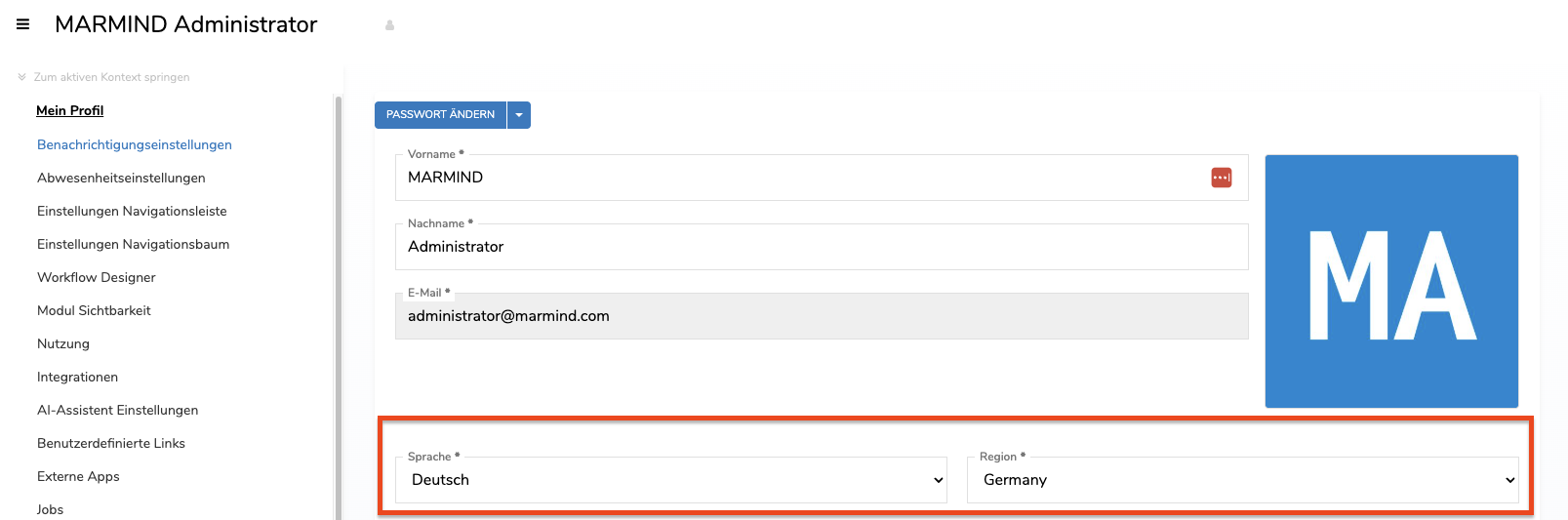
|
Internationale Teams, insbesondere Benutzer, die das US-Datumsformat gewohnt sind. Alle lesen und erfassen Daten im vertrauten Format, was Verwechslungen von Tag und Monat reduziert. |
|
Benutzerdefinierte Felder |
Vom Feldkommentar direkt zum Feld springen |
In der allgemeinen Kommentarliste ist bei aktiviertem Schalter „Kommentare aus Feldern anzeigen“ der Herkunftspfad jedes Kommentars aus einem benutzerdefinierten Feld (Paneel / Gruppe / Feld) jetzt ein anklickbarer Link. Auf Detailseiten von Objekten und im To-do-Dialog klappt ein Klick das passende Paneel und die Gruppe auf, scrollt zum Feld und öffnet dessen Kommentare beim betreffenden Kommentar. An anderen Stellen, etwa in der Tabelle, öffnet der Link die Details des Objekts in einem neuen Browser-Tab. Das funktioniert auch für Felder in Mutationen, die im Pfad benannt werden. Ist das Feld gerade ausgeblendet, zum Beispiel durch bedingungsbasierte Sichtbarkeit, oder existiert die Mutation nicht mehr, erscheint der Hinweis „Feld nicht gefunden“. 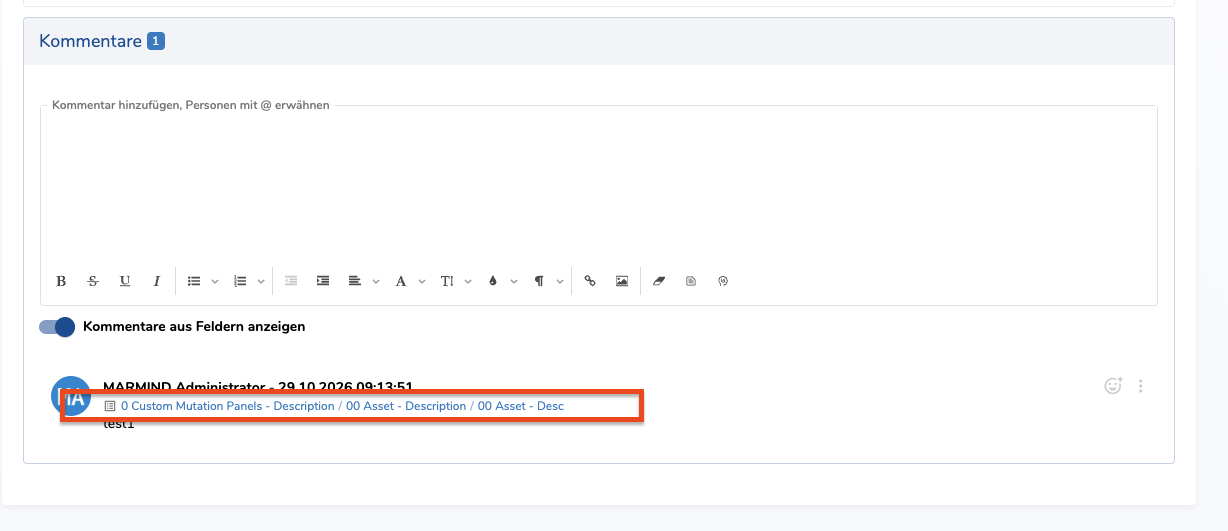
|
Benutzer, die Werte benutzerdefinierter Felder in Kommentaren besprechen. Sie gelangen mit einem Klick vom Kommentar zum betreffenden Feld, statt Paneele und Gruppen zu durchsuchen. |
|
GraphQL |
Stabile Standard-Sortierung für paginierte GraphQL-Abfragen |
Paginierte GraphQL-Abfragen (advertisings, advertisingMaterials, folders, initiatives, purchaseOrders) liefern jetzt auch ohne order-Parameter eine stabile Reihenfolge. Standardmäßig wird aufsteigend nach id sortiert.
|
Für Kunden und Partner, die die Marmind GraphQL API nutzen, z. B. für Integrationen oder Datenexporte. Die Ergebnisse bleiben über alle Seiten hinweg konsistent, sodass beim Paginieren keine Einträge übersprungen oder doppelt geliefert werden. |
|
Integrationen |
Integrationen in der Administration verwalten |
Systemadministratoren haben jetzt eine neue Seite „Integrationen“ in der Administration, die die systemweiten Konnektoren wie Facelift und Elaine an einem Ort auflistet. Für jeden Konnektor zeigt die Seite Status, Aktivierung, verbundenes Konto sowie letzte Aktivität und letzten Fehler, und die Details eines Fehlers öffnen sich in einem Dialog. Konnektor-Einstellungen und API-Schlüssel werden in einem Bearbeitungsdialog gepflegt; der Schlüssel wird sicher gespeichert und nach dem Speichern nicht mehr angezeigt. Konnektoren lassen sich direkt in der Liste aktivieren oder deaktivieren. Administratoren eines obersten Arbeitsbereichs finden dieselbe Übersicht für ihren Arbeitsbereich unter „Integrationen > Konnektoren“, derzeit mit Google Analytics, wo sie ein Konto verbinden oder trennen können. Welche Konnektoren erscheinen, hängt von den Integrationen Ihrer Organisation ab, die von Ihrem Ansprechpartner bei Marmind eingerichtet werden. |
Administratoren, die für angebundene Systeme verantwortlich sind. Sie sehen den Zustand aller Integrationen auf einen Blick und können Zugangsdaten selbst pflegen, ohne Marmind kontaktieren zu müssen. |
|
Navigation |
Reihenfolge im Dialog für Kampagnenvorlagen angleichen |
Beim Anlegen einer Kampagne mit Vorlage listet der Dialog die zu kopierenden Objekttypen jetzt in derselben Reihenfolge wie die regulären Dialoge zum Kopieren: Arbeitsbereich, Kampagnen, Projekte, Aktionen, Arbeitspaket. Bisher verwendete diese Liste eine andere Reihenfolge, wodurch sich die Dialoge schwerer vergleichen und die richtigen Optionen schwerer finden ließen. An der Anwendung von Vorlagen ändert sich sonst nichts. Wer einen Kopierdialog kennt, findet sich jetzt in allen zurecht. |
Benutzer, die Kampagnen aus Vorlagen anlegen. Eine einheitliche Reihenfolge in allen Kopierdialogen spart Zeit und verhindert die Auswahl falscher Objekttypen. |