
Welcome to our monthly release notes, where we highlight new features, improvements, and updates that make your daily work smoother and more efficient.
Release Notes Standard English
Marmind offers flexible customization, which means feature names may vary between organizations. In this knowledge base and our release notes, we use the standard names to ensure clarity and consistency:
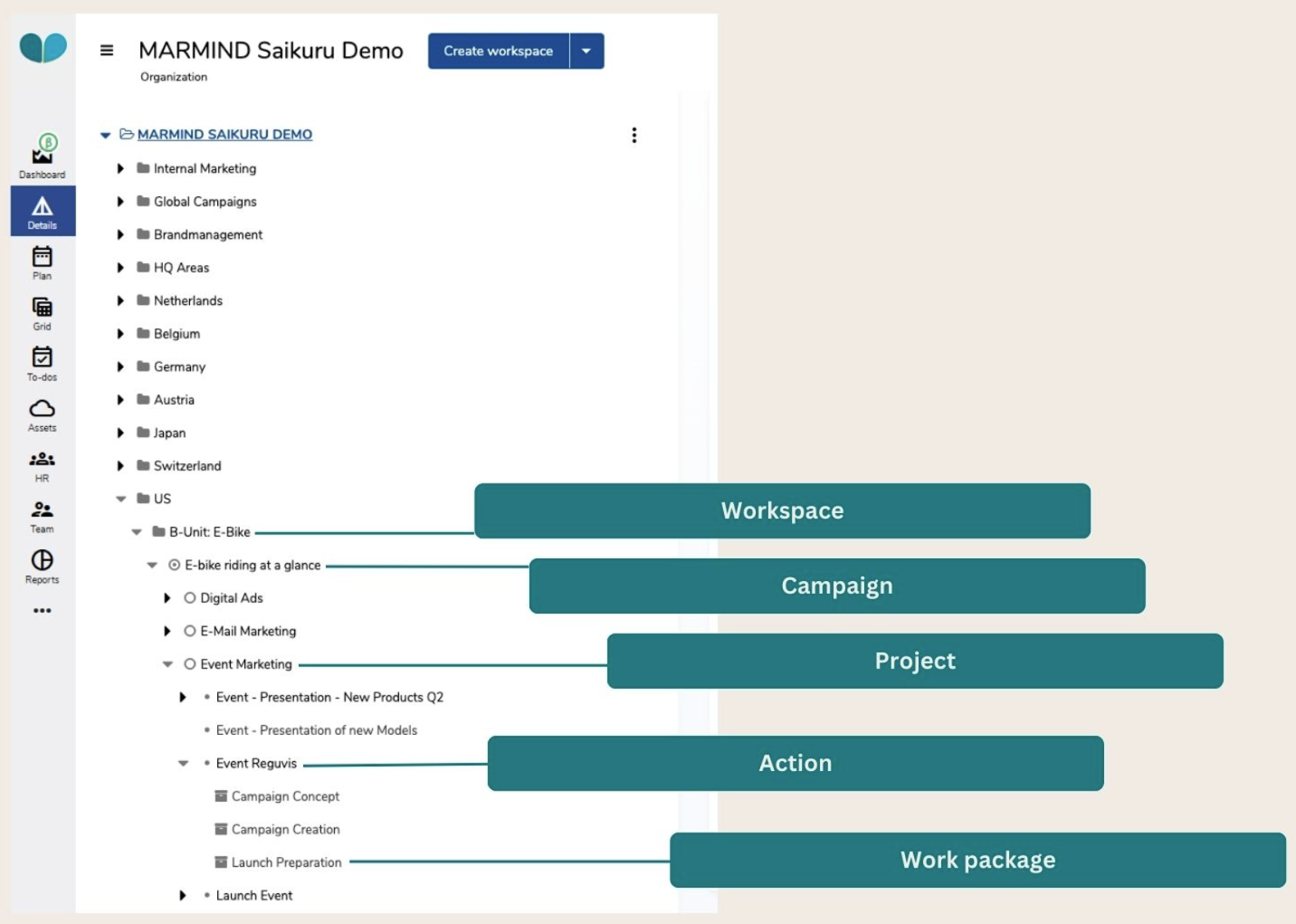
Enjoy exploring!
|
Module / Area |
Title |
What is new? |
Who is this relevant for and what is the benefit? |
|---|---|---|---|
|
Details |
Improved Auto-Scroll Behavior When Opening the Comments Panel |
When a user opens the Comments panel inside the Details pop-up, Marmind now automatically scrolls the view so that the comment area is visible without any manual scrolling. If there are no comments yet, the view scrolls to show the full comment input box. If comments already exist, the view scrolls to bring at least the top comment into the visible area. This improvement removes a hidden interaction that previously required users to know they had to scroll down to see the comment section. The experience is now consistent whether the panel is opened from the Details pop-up or the modal view. |
This is relevant for all users who collaborate and communicate through comments in the Details view. The benefit is a smoother, more intuitive experience — users immediately see the comment area upon opening the panel, reducing confusion and saving time during daily collaboration. |
|
Assets |
Auto-Mention When Replying to Comments in Assets |
When a user clicks Reply on a comment in the Assets module, the original commenter is now automatically mentioned in the reply. Previously, users had to manually add the mention themselves, which was inconsistent with the behavior in all other areas of Marmind. The reply button has been renamed to "Reply All" to reflect that all relevant participants are included. Only the relevant users are mentioned — no unrelated users are added automatically. This brings the Assets module in line with the rest of the platform and ensures replies are always clearly directed to the right person. |
This is relevant for all users who collaborate on assets and use comments to communicate with team members. The benefit is a more consistent and efficient commenting experience — replies are automatically directed to the right person, reducing manual steps and the risk of missed communication. |
|
Budget & Costs |
Configurable Auto-Fill Behavior for Cost Name Field |
A new configuration option has been introduced that controls whether the cost name field is automatically filled with the spend type name when creating a new cost or actual. By default, the current behavior is retained — the name field is pre-filled with the spend type name for convenience. Administrators can now disable this auto-fill behavior via the feature configuration, so that the name field starts empty and users must enter a meaningful, descriptive name themselves. This applies both when a spend type is selected manually and when it is pre-selected automatically. The name field remains mandatory in all cases — saving without a name is not possible. Existing cost and actual names are not affected by changing this setting. |
This is relevant for budget planners and finance teams who manage costs and actuals in Marmind. Organizations where generic auto-filled names cause confusion in cost lists and reports will benefit from the ability to enforce descriptive, meaningful naming — improving clarity and making cost data easier to navigate and report on. |
|
Budget & Costs |
Use Calculated Columns as Input for New Calculated Columns in the Budget & Cost Grid |
Users can now reference existing calculated columns as source values when defining new calculated columns in the Budget & Cost Grid. This makes it possible to build more advanced calculations — for example, summing up multiple variance columns — without manual workarounds or duplicating logic. Nested references are resolved correctly, meaning that if a calculated column depends on other calculated columns, all values are computed in the right order. Circular references are automatically detected and prevented, and users are informed with a clear error message. When a calculated column that is referenced by another is deleted or modified, a warning is shown to highlight the dependency. Existing bookmarks that include calculated columns continue to work as before. |
This is relevant for budget planners and finance teams who work with complex cost structures in the Budget & Cost Grid. The benefit is greater flexibility in building financial calculations — users can layer calculations on top of each other, reducing manual effort and enabling more sophisticated analysis directly within the grid. |
|
Budget & Costs |
Group Costs by Custom Fields in the Budget & Cost Grid |
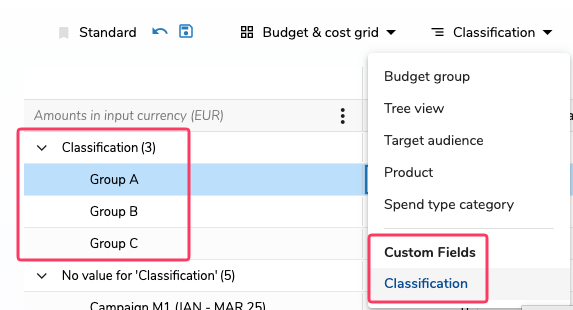
Users can now group costs in the Budget & Cost Grid by custom fields, with eligible fields displayed directly in the main grouping selector for quick and easy access. Custom fields available for grouping — including single-select lookup, calculated, and text types — are listed alphabetically below a "Custom Fields" divider in the grouping selector, replacing the previous nested submenu that required an extra click. Each custom field entry shows a tooltip indicating the panel and group it belongs to, in the format "Group < Panel." When grouping by a custom field is active, the grid displays a top-level node for the field with sub-nodes for each distinct value, and a separate node for costs with no value for the selected field. Budget columns are hidden in this mode, and costs are always aggregated. The selected grouping is saved in bookmarks, and Excel export is fully supported. 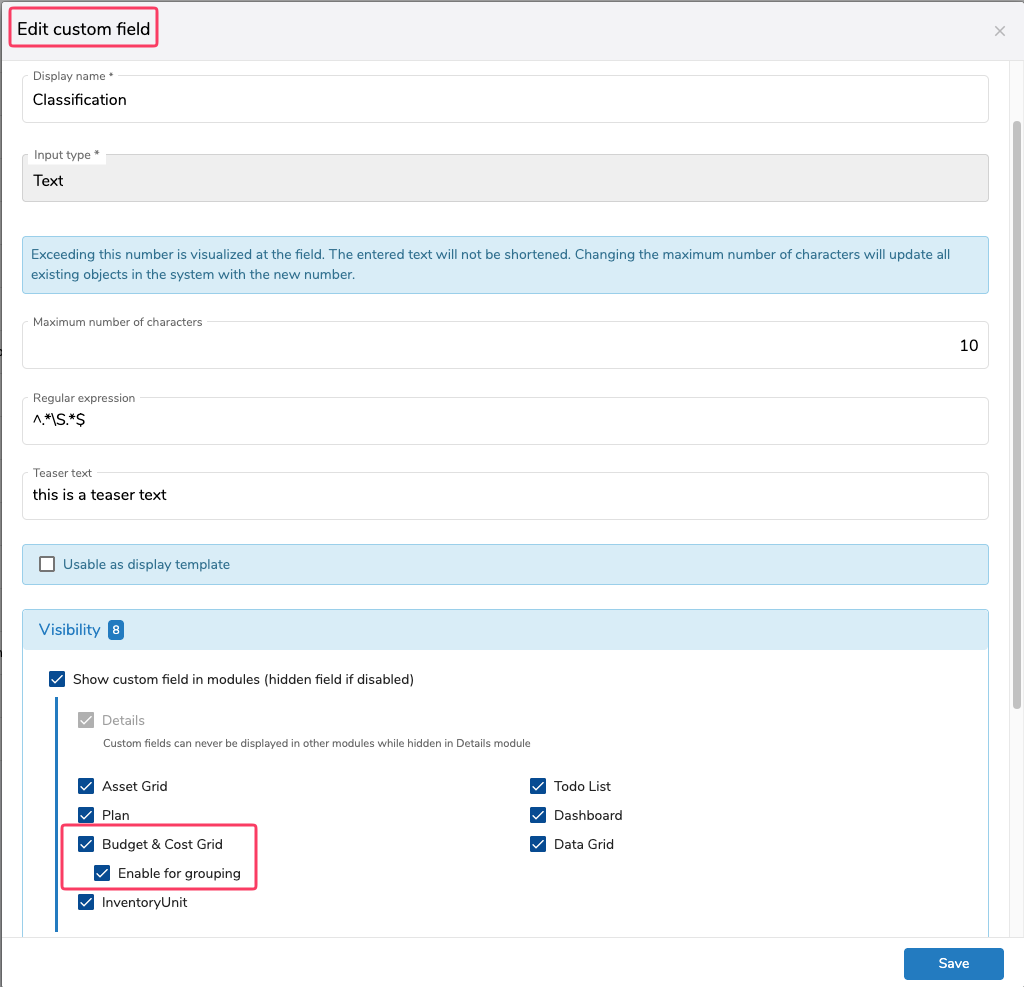
|
This is relevant for budget planners and finance teams who need to analyze and structure cost data based on project-specific attributes such as brand, product line, or other custom dimensions. The benefit is a more flexible and efficient cost analysis experience — users can organize costs by the attributes that matter most to their business, directly within the grid, without any manual workarounds. |
|
Workflows |
Drag-and-Drop Reordering Restricted to Header in Workflow Designer |
In the Workflow designer, dragging to reorder functions, init functions, and conditions is now restricted to the element's header area only. Previously, drag-and-drop was active across the entire row, which interfered with in-place editing — for example, trying to select text in a script textarea or condition expression would accidentally trigger a drag and reorder the row instead. With this fix, the row body is fully available for text selection and editing, while reordering is only triggered when dragging from the header. A move cursor is displayed on the header to make the drag handle clearly visible. |
This is relevant for workflow designers and administrators who build and maintain workflows in Marmind. The benefit is a significantly improved editing experience in the Workflow designer — users can now freely select and edit text in script fields and condition expressions without accidentally reordering rows, reducing frustration and errors during workflow configuration. |
|
Workflows |
Copy Object Workflow Function Now Supports Copying Multiple Objects |
The Copy Object workflow function has been extended to support copying more than one object in a single workflow step. Users can now configure the function to copy multiple source objects into one target context, or copy the same set of objects into multiple target contexts simultaneously. The Copy and Sync feature is also supported in this extended mode. Previously, only a single object could be copied per step, requiring multiple workflow steps or manual workarounds for more complex scenarios. This improvement enables more powerful workflow automation and reduces the number of steps needed to handle complex copy operations. |
This is relevant for workflow designers and administrators who automate content operations in Marmind, particularly in environments with complex campaign or project structures. The benefit is a more efficient and flexible workflow configuration — complex copy scenarios that previously required multiple steps or manual intervention can now be handled in a single, streamlined workflow step. |
|
Input Controls |
Configurable Option to Disable @Team Mentions in Comments |
A new configuration option is now available that allows administrators to enable or disable the @Team mention feature in comment fields across the entire Marmind instance. When the @Team mention is disabled, it is no longer available to any user in any input field that supports mentions. This setting can be managed via a feature configuration in Swagger. The configuration does not affect the "Share with all in Team" option that appears during bookmark or dashboard sharing — that functionality remains unchanged regardless of this setting. |
This is relevant for administrators who manage communication settings and user permissions across their Marmind instance. The benefit is greater control over how team-wide mentions are used — organizations that want to limit broad @Team notifications can do so at the instance level, reducing notification noise and ensuring mentions are used in a targeted and intentional way. |
|
GraphQL |
GraphQL API Usage Dashboard for Administrators |
A new "Usage" page has been added to the Marmind admin area, providing administrators with a clear overview of GraphQL API consumption for their environment. The dashboard displays the total number of API calls, broken down into queries and mutations, along with a counter for the current period. Usage data can be filtered by day, week, month, year, last 12 months, or last 24 months, and is displayed as a bar chart. Usage data is retained for up to 24 months, after which it is automatically archived. 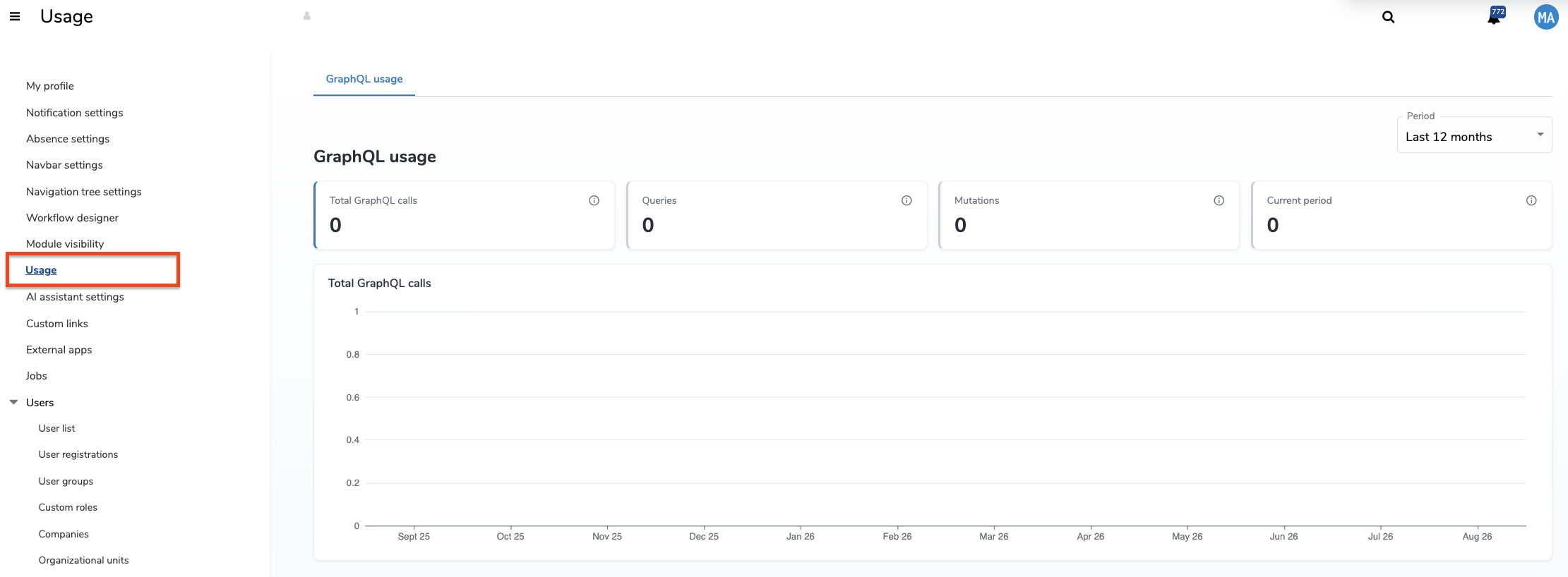
|
This is relevant for administrators and teams responsible for monitoring API usage and managing contractual limits in Marmind. The benefit is full transparency into GraphQL API consumption — administrators can proactively track usage trends, identify potential overages before they become an issue, and make informed decisions about API usage within their organization. |
|
Home |
Preferred Start Page Bookmark Retained After Navigation |
Marmind now correctly retains the preferred start page bookmark when a user navigates away and returns to the start page. Previously, after opening a bookmark and switching to another area of the application, the start page no longer reloaded the last selected bookmark upon return. This behavior has been restored so that the start page consistently reflects the user's preferred bookmark view. Users no longer need to manually reselect their preferred view each time they return to the start page. |
This is relevant for all users who use bookmarks from the start page view in Marmind. The benefit is a more consistent and time-saving experience — the preferred start page view is remembered automatically, so users always return to the view that is most relevant to their work without any extra steps. |
|
Security |
Local Storage Cleared on Logout |
Marmind now clears the browser's local storage whenever a user logs out, including automatic logout due to inactivity. Previously, data stored in the local storage was not removed upon logout, which could expose residual session information in shared or public browser environments. This improvement ensures that no leftover data remains in the browser after a session ends, regardless of how the logout was triggered. |
This is relevant for all users and administrators who are concerned with data security and privacy in Marmind. The benefit is a more secure logout process — sensitive session data is fully removed from the browser (client) upon logout, reducing the risk of information exposure in shared device environments and ensuring compliance with security best practices. |
Release Notes Standard Deutsch
Marmind bietet flexible Anpassungsmöglichkeiten, was bedeutet, dass die Namen der Objekte je nach Organisation variieren können. In dieser Wissensdatenbank und unseren Release Notes verwenden wir die Marmind Standardnamen, um Klarheit und Konsistenz zu gewährleisten:
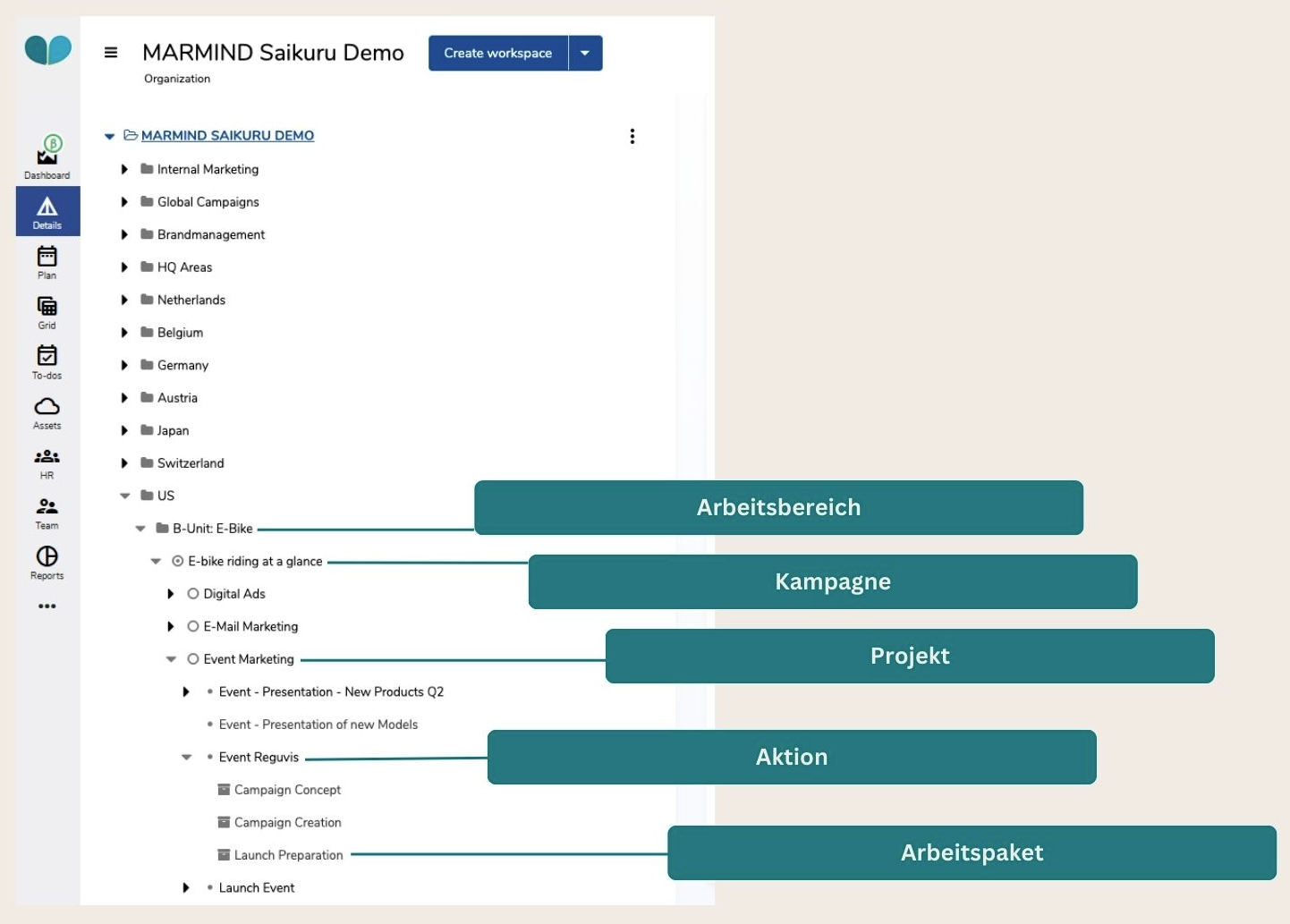
Viel Spaß beim Entdecken!
|
Modul / Bereich |
Titel |
Was ist neu? |
Für wen ist das relevant und was ist der Nutzen? |
|---|---|---|---|
|
Details |
Verbessertes automatisches Scrollen beim Öffnen des Kommentarbereichs |
Wenn ein Benutzer den Kommentarbereich im Details-Pop-up öffnet, scrollt Marmind nun automatisch so, dass der Kommentarbereich sichtbar ist – ohne manuelles Scrollen. Gibt es noch keine Kommentare, scrollt die Ansicht, um das vollständige Kommentar-Eingabefeld anzuzeigen. Sind bereits Kommentare vorhanden, scrollt die Ansicht so, dass mindestens der oberste Kommentar im sichtbaren Bereich erscheint. Diese Verbesserung beseitigt eine versteckte Interaktion, bei der Benutzer bisher wissen mussten, dass sie nach unten scrollen müssen, um den Kommentarbereich zu sehen. Das Verhalten ist nun konsistent, unabhängig davon, ob der Bereich über das Details-Pop-up oder die Modalansicht geöffnet wird. |
Dies ist relevant für alle Benutzer, die über Kommentare in der Detailansicht zusammenarbeiten und kommunizieren. Der Nutzen liegt in einem reibungsloseren und intuitiveren Erlebnis – der Kommentarbereich ist beim Öffnen sofort sichtbar, was Verwirrung reduziert und die tägliche Zusammenarbeit beschleunigt. |
|
Assets |
Automatische Erwähnung beim Antworten auf Kommentare in Assets |
Wenn ein Benutzer auf einen Kommentar im Assets-Modul antwortet, wird der ursprüngliche Kommentator nun automatisch in der Antwort erwähnt. Bisher mussten Benutzer die Erwähnung manuell hinzufügen, was inkonsistent mit dem Verhalten in allen anderen Bereichen von Marmind war. Die Schaltfläche zum Antworten wurde in „Alle antworten" umbenannt, um deutlich zu machen, dass alle relevanten Beteiligten einbezogen werden. Es werden nur die relevanten Benutzer erwähnt. Dies bringt das Assets-Modul in Einklang mit dem Rest der Plattform und stellt sicher, dass Antworten immer klar an die richtige Person gerichtet sind. |
Dies ist relevant für alle Benutzer, die an Assets zusammenarbeiten und Kommentare zur Kommunikation mit Teammitgliedern nutzen. Der Nutzen liegt in einem konsistenteren und effizienteren Kommentarerlebnis – Antworten werden automatisch an die richtige Person gerichtet, was manuelle Schritte reduziert und das Risiko verpasster Kommunikation verringert. |
|
Budget & Costs |
Konfigurierbare automatische Befüllung des Kostennamensfelds |
Es wurde eine neue Konfigurationsoption eingeführt, die steuert, ob das Kostennamensfeld beim Erstellen einer neuen Kosten- oder Ist-Position automatisch mit dem Namen des Kostenstrukturelements befüllt wird. Standardmäßig bleibt das bisherige Verhalten erhalten – das Namensfeld wird zur Vereinfachung vorausgefüllt. Administratoren können diese automatische Befüllung nun über die Feature-Konfiguration deaktivieren, sodass das Namensfeld leer bleibt und Benutzer einen aussagekräftigen, beschreibenden Namen manuell eingeben müssen. Dies gilt sowohl bei manueller als auch bei automatischer Vorauswahl eines Kostenstrukturelements. Das Namensfeld bleibt in jedem Fall Pflichtfeld – ein Speichern ohne Namen ist nicht möglich. Bestehende Kosten- und Ist-Namen werden durch eine Änderung dieser Einstellung nicht beeinflusst. |
Dies ist relevant für Budgetplaner und Finanzteams, die Kosten und Ist-Werte in Marmind verwalten. Organisationen, bei denen automatisch befüllte, generische Namen in Kostenlisten und Berichten zu Verwirrung führen, profitieren von der Möglichkeit, eine aussagekräftige Benennung zu erzwingen – was die Übersichtlichkeit verbessert und die Kostendaten leichter navigierbar und auswertbar macht. |
|
Budget & Costs |
Berechnete Spalten als Eingabe für neue berechnete Spalten in der Budget- und Kostentabelle verwenden |
Benutzer können nun bestehende berechnete Spalten als Quellwerte verwenden, wenn sie neue berechnete Spalten in der Budget- und Kostentabelle definieren. Damit lassen sich komplexere Berechnungen aufbauen – beispielsweise die Summierung mehrerer Varianzspalten – ohne manuelle Umwege oder doppelte Logik. Verschachtelte Referenzen werden korrekt aufgelöst: Wenn eine berechnete Spalte von anderen berechneten Spalten abhängt, werden alle Werte in der richtigen Reihenfolge berechnet. Zirkelreferenzen werden automatisch erkannt und verhindert, und Benutzer werden mit einer klaren Fehlermeldung informiert. Wenn eine berechnete Spalte, auf die eine andere verweist, gelöscht oder geändert wird, erscheint ein Warnhinweis auf die Abhängigkeit. Bestehende Lesezeichen mit berechneten Spalten funktionieren weiterhin wie gewohnt. |
Dies ist relevant für Budgetplaner und Finanzteams, die mit komplexen Kostenstrukturen in der Budget- und Kostentabelle arbeiten. Der Nutzen liegt in einer größeren Flexibilität beim Aufbau finanzieller Berechnungen – Benutzer können Berechnungen aufeinander aufbauen, manuellen Aufwand reduzieren und anspruchsvollere Analysen direkt in der Tabelle durchführen. |
|
Budget & Costs |
Kosten nach benutzerdefinierten Feldern in der Budget- und Kostentabelle gruppieren |
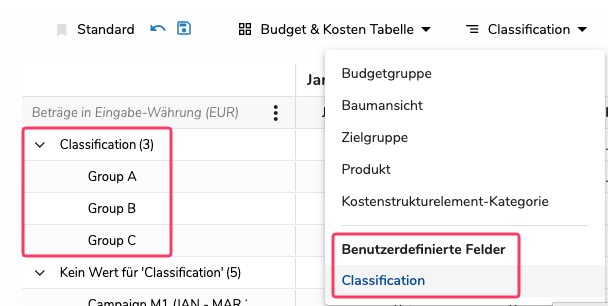
Benutzer können Kosten in der Budget- und Kostentabelle nun nach benutzerdefinierten Feldern gruppieren, wobei die verfügbaren Felder direkt im Hauptgruppierungsselektor angezeigt werden – für schnellen und einfachen Zugriff. Für die Gruppierung geeignete benutzerdefinierte Felder – darunter Einfachauswahl-Wertelisten, berechnete Felder und Textfelder – werden alphabetisch unterhalb eines Trenners „Benutzerdefinierte Felder" im Gruppierungsselektor aufgelistet und ersetzen das bisherige verschachtelte Untermenü, das einen zusätzlichen Klick erforderte. Jeder Eintrag eines benutzerdefinierten Felds zeigt einen Tooltip mit dem zugehörigen Paneele und der Gruppe im Format „Gruppe < Paneele". Ist eine Gruppierung nach einem benutzerdefinierten Feld aktiv, zeigt die Tabelle einen übergeordneten Knoten für das Feld mit Unterknoten für jeden einzelnen Wert sowie einen separaten Knoten für Kosten ohne Wert für das ausgewählte Feld. Budgetspalten werden in diesem Modus ausgeblendet, und Kosten werden stets aggregiert. Die gewählte Gruppierung wird in Lesezeichen gespeichert, und der Excel-Export wird vollständig unterstützt. 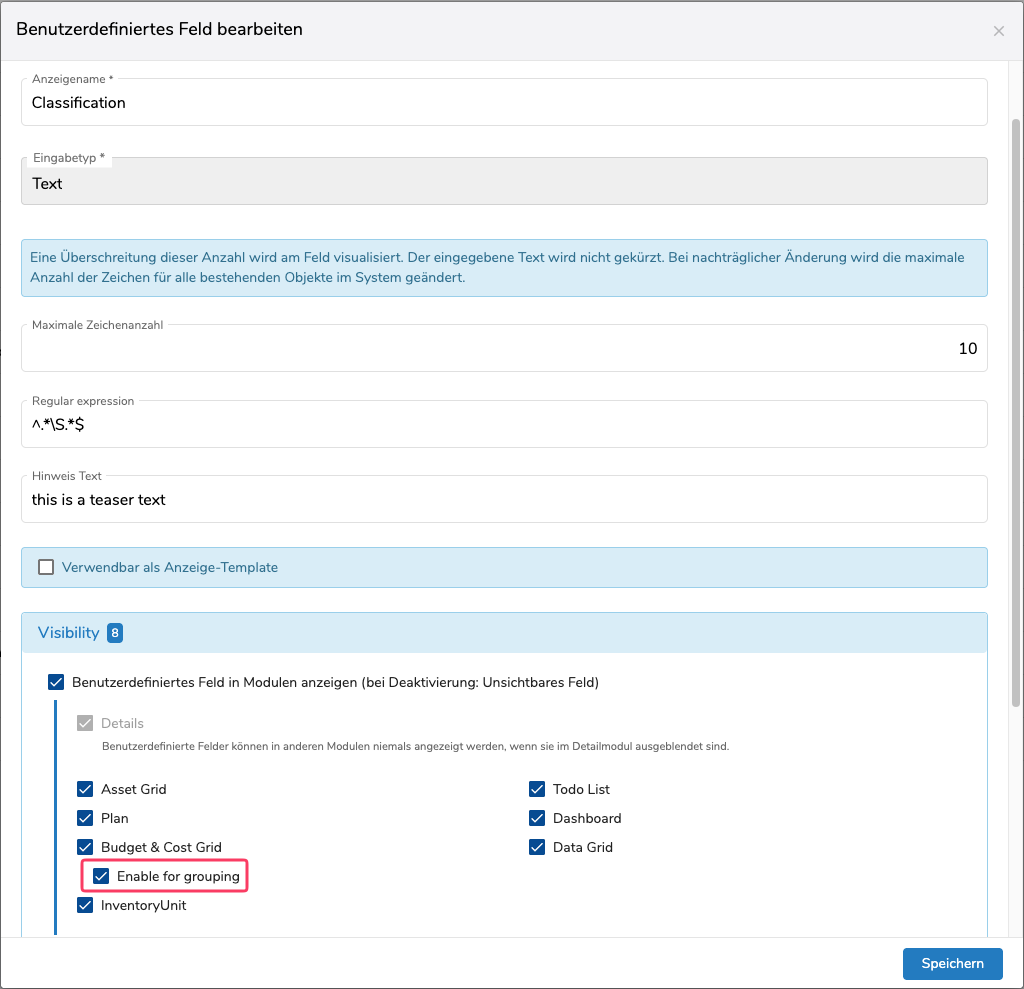
|
Dies ist relevant für Budgetplaner und Finanzteams, die Kostendaten anhand projektspezifischer Merkmale wie Marke, Produktlinie oder anderer benutzerdefinierter Dimensionen analysieren und strukturieren müssen. Der Nutzen liegt in einer flexibleren und effizienteren Kostenanalyse – Benutzer können Kosten nach den für ihr Unternehmen relevanten Attributen direkt in der Tabelle organisieren, ohne manuelle Umwege. |
|
Workflows |
Drag-and-Drop-Sortierung im Workflow-Designer auf den Header beschränkt |
Im Workflow-Designer ist das Verschieben von Funktionen, Init-Funktionen und Bedingungen per Drag-and-Drop nun auf den Header-Bereich des jeweiligen Elements beschränkt. Bisher war Drag-and-Drop über die gesamte Zeile aktiv, was die direkte Bearbeitung beeinträchtigte – beispielsweise führte der Versuch, Text in einem Script-Textfeld oder einem Bedingungsausdruck zu markieren, versehentlich zu einem Drag und einer Neuanordnung der Zeile. Mit dieser Korrektur steht der Zeileninhalt vollständig für Textauswahl und Bearbeitung zur Verfügung, während die Neuanordnung nur durch Ziehen am Header ausgelöst wird. Ein Verschieben-Cursor am Header macht den Anfasser klar erkennbar. |
Dies ist relevant für Workflow-Designer und Administratoren, die Workflows in Marmind erstellen und pflegen. Der Nutzen liegt in einem deutlich verbesserten Bearbeitungserlebnis im Workflow-Designer – Benutzer können Text in Script-Feldern und Bedingungsausdrücken frei auswählen und bearbeiten, ohne versehentlich Zeilen neu anzuordnen, was Frustration und Fehler bei der Workflow-Konfiguration reduziert. |
|
Workflows |
Workflow-Funktion „Objekt kopieren" unterstützt nun mehrere Objekte |
Die Workflow-Funktion „Objekt kopieren" wurde erweitert und unterstützt nun das Kopieren mehrerer Objekte in einem einzigen Workflow-Schritt. Benutzer können die Funktion so konfigurieren, dass mehrere Quellobjekte in einen Zielkontext kopiert werden oder dieselbe Gruppe von Objekten gleichzeitig in mehrere Zielkontexte übertragen wird. Die Kopieren-und-Synchronisieren-Funktion wird in diesem erweiterten Modus ebenfalls unterstützt. Bisher konnte pro Schritt nur ein einzelnes Objekt kopiert werden, was bei komplexeren Szenarien mehrere Workflow-Schritte oder manuelle Eingriffe erforderte. Diese Verbesserung ermöglicht eine leistungsfähigere Workflow-Automatisierung und reduziert die Anzahl der Schritte, die für komplexe Kopiervorgänge benötigt werden. |
Dies ist relevant für Workflow-Designer und Administratoren, die Inhaltsoperationen in Marmind automatisieren – insbesondere in Umgebungen mit komplexen Kampagnen- oder Projektstrukturen. Der Nutzen liegt in einer effizienteren und flexibleren Workflow-Konfiguration – komplexe Kopiervorgänge, die bisher mehrere Schritte oder manuelle Eingriffe erforderten, können nun in einem einzigen, optimierten Workflow-Schritt abgewickelt werden. |
|
Eingabesteuerungen |
Konfigurierbare Option zur Deaktivierung von @Team-Erwähnungen in Kommentaren |
Es steht nun eine neue Konfigurationsoption zur Verfügung, mit der Administratoren die @Team-Erwähnungsfunktion in Kommentarfeldern für die gesamte Marmind-Instanz aktivieren oder deaktivieren können. Ist die @Team-Erwähnung deaktiviert, steht sie keinem Benutzer mehr in Eingabefeldern zur Verfügung, die Erwähnungen unterstützen. Diese Einstellung kann über eine Feature-Konfiguration in Swagger verwaltet werden. Die Konfiguration hat keinen Einfluss auf die Option „Mit allen im Team teilen", die beim Teilen von Lesezeichen oder Dashboards erscheint – diese Funktion bleibt unabhängig von dieser Einstellung unverändert. |
Dies ist relevant für Administratoren, die Kommunikationseinstellungen und Benutzerberechtigungen in ihrer Marmind-Instanz verwalten. Der Nutzen liegt in einer größeren Kontrolle über die Nutzung von Team-weiten Erwähnungen – Organisationen, die breite @Team-Benachrichtigungen einschränken möchten, können dies auf Instanzebene tun, um Benachrichtigungsrauschen zu reduzieren und sicherzustellen, dass Erwähnungen gezielt und bewusst eingesetzt werden. |
|
GraphQL |
GraphQL-API-Nutzungs-Dashboard für Administratoren |
Im Administrationsbereich von Marmind wurde eine neue Seite „Nutzung" hinzugefügt, die Administratoren einen klaren Überblick über den GraphQL-API-Verbrauch ihrer Umgebung bietet. Das Dashboard zeigt die Gesamtanzahl der API-Aufrufe, aufgeschlüsselt nach Queries und Mutations, sowie einen Zähler für den aktuellen Zeitraum. Die Nutzungsdaten können nach Tag, Woche, Monat, Jahr, den letzten 12 Monaten oder den letzten 24 Monaten gefiltert und als Balkendiagramm dargestellt werden. Nutzungsdaten werden bis zu 24 Monate aufbewahrt und danach automatisch archiviert. 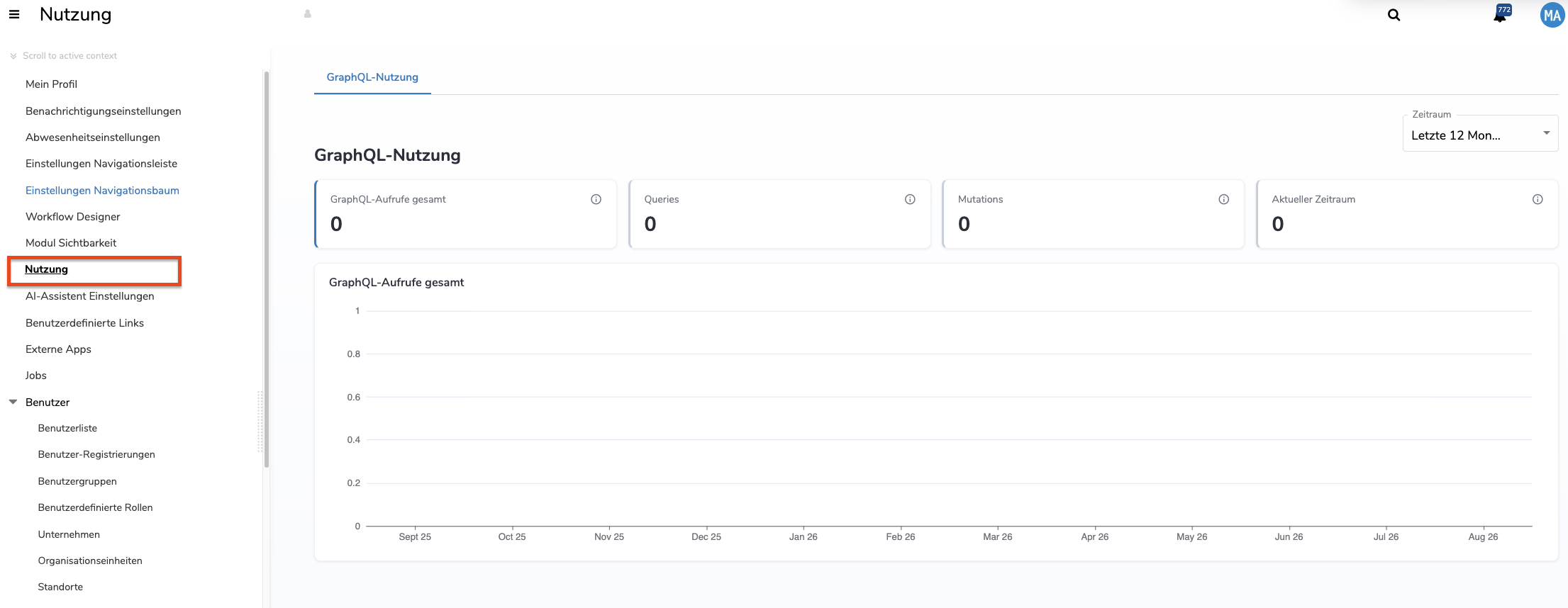
|
Dies ist relevant für Administratoren und Teams, die für die Überwachung der API-Nutzung und die Einhaltung vertraglicher Limits in Marmind verantwortlich sind. Der Nutzen liegt in vollständiger Transparenz über den GraphQL-API-Verbrauch – Administratoren können Nutzungstrends proaktiv verfolgen, potenzielle Überschreitungen frühzeitig erkennen und fundierte Entscheidungen über die API-Nutzung in ihrer Organisation treffen. |
|
Home |
Bevorzugtes Startseiten-Lesezeichen wird nach der Navigation beibehalten |
Marmind speichert nun korrekt das bevorzugte Startseiten-Lesezeichen, wenn ein Benutzer die Startseite verlässt und zurückkehrt. Bisher wurde nach dem Öffnen eines Lesezeichens und dem Wechsel in einen anderen Bereich der Anwendung das zuletzt ausgewählte Lesezeichen beim Zurückkehren zur Startseite nicht mehr geladen. Dieses Verhalten wurde wiederhergestellt, sodass die Startseite nun konsistent die bevorzugte Lesezeichen-Ansicht des Benutzers anzeigt. Benutzer müssen ihre bevorzugte Ansicht nicht mehr bei jeder Rückkehr zur Startseite manuell neu auswählen. |
Dies ist relevant für alle Benutzer, die Lesezeichen verwenden, um ihre Startseiten-Ansicht in Marmind anzupassen. Der Nutzen liegt in einem konsistenteren und zeitsparenden Erlebnis – die bevorzugte Startseiten-Ansicht wird automatisch gespeichert, sodass Benutzer stets zu der für ihre Arbeit relevantesten Ansicht zurückkehren, ohne zusätzliche Schritte. |
|
Security |
Lokaler Speicher wird beim Abmelden geleert |
Marmind leert nun den lokalen Speicher des Browsers, wenn sich ein Benutzer abmeldet – einschließlich der automatischen Abmeldung bei Inaktivität. Bisher wurden im lokalen Speicher abgelegte Daten beim Abmelden nicht entfernt, was in gemeinsam genutzten oder öffentlichen Browser-Umgebungen residuale Sitzungsinformationen hinterlassen konnte. Diese Verbesserung stellt sicher, dass nach dem Ende einer Sitzung keine sensiblen Restdaten im Browser verbleiben, unabhängig davon, wie die Abmeldung ausgelöst wurde. |
Dies ist relevant für alle Benutzer und Administratoren, denen Datensicherheit und Datenschutz in Marmind wichtig sind. Der Nutzen liegt in einem sichereren Abmeldeprozess – sensible Sitzungsdaten werden beim Abmelden vollständig aus dem Browser (Client) entfernt, was das Risiko einer Informationsoffenlegung auf gemeinsam genutzten Geräten reduziert und die Einhaltung von Sicherheitsstandards unterstützt. |