
Welcome to our monthly release notes, where we highlight new features, improvements, and updates that make your daily work smoother and more efficient.
Release Notes Standard English
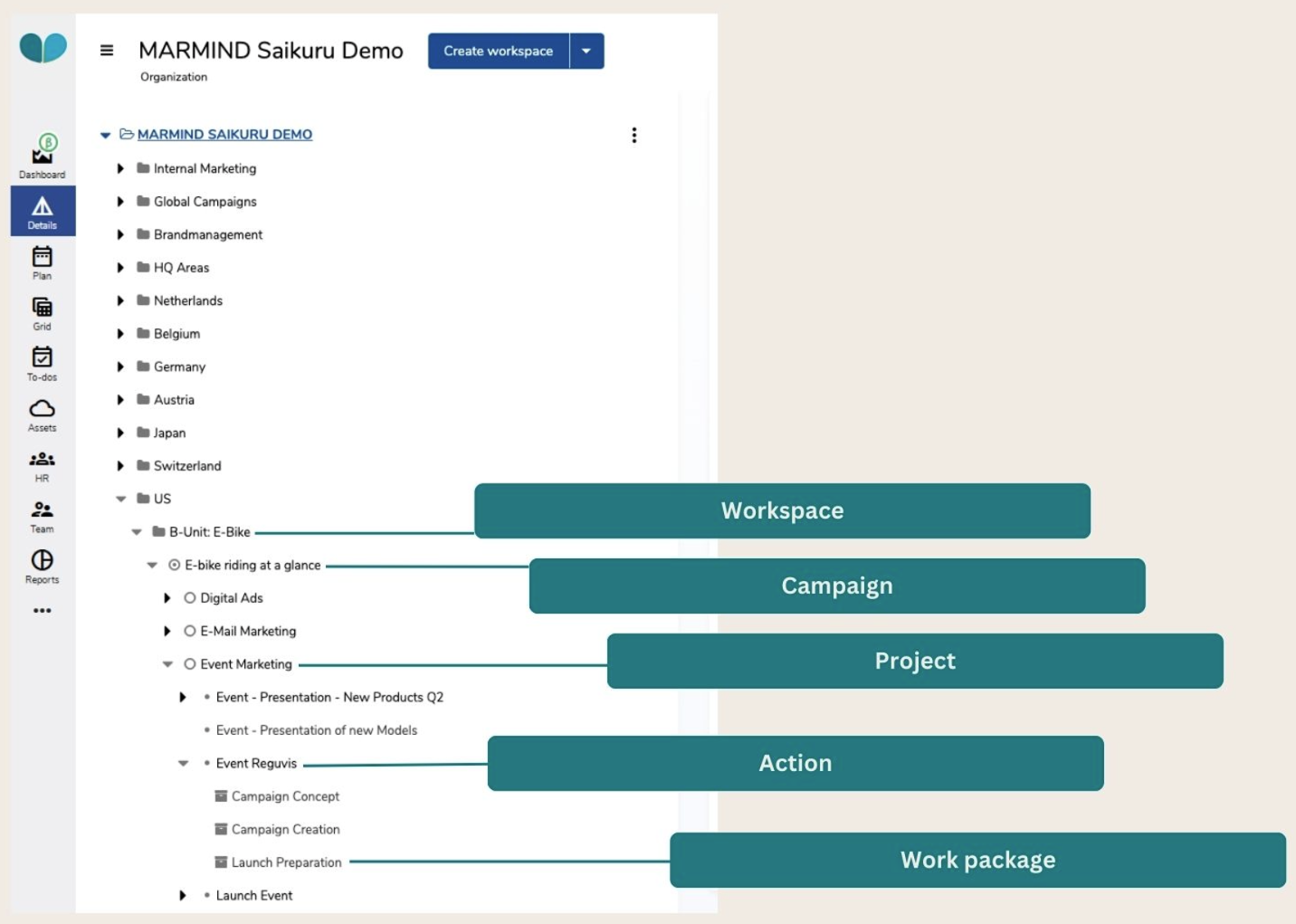
Marmind offers flexible customization, which means feature names may vary between organizations. In this knowledge base and our release notes, we use the standard names to ensure clarity and consistency:
Enjoy exploring!
|
Module / Area |
Title |
What is new? |
Who is this relevant for and what is the benefit? |
|---|---|---|---|
|
Plan
|
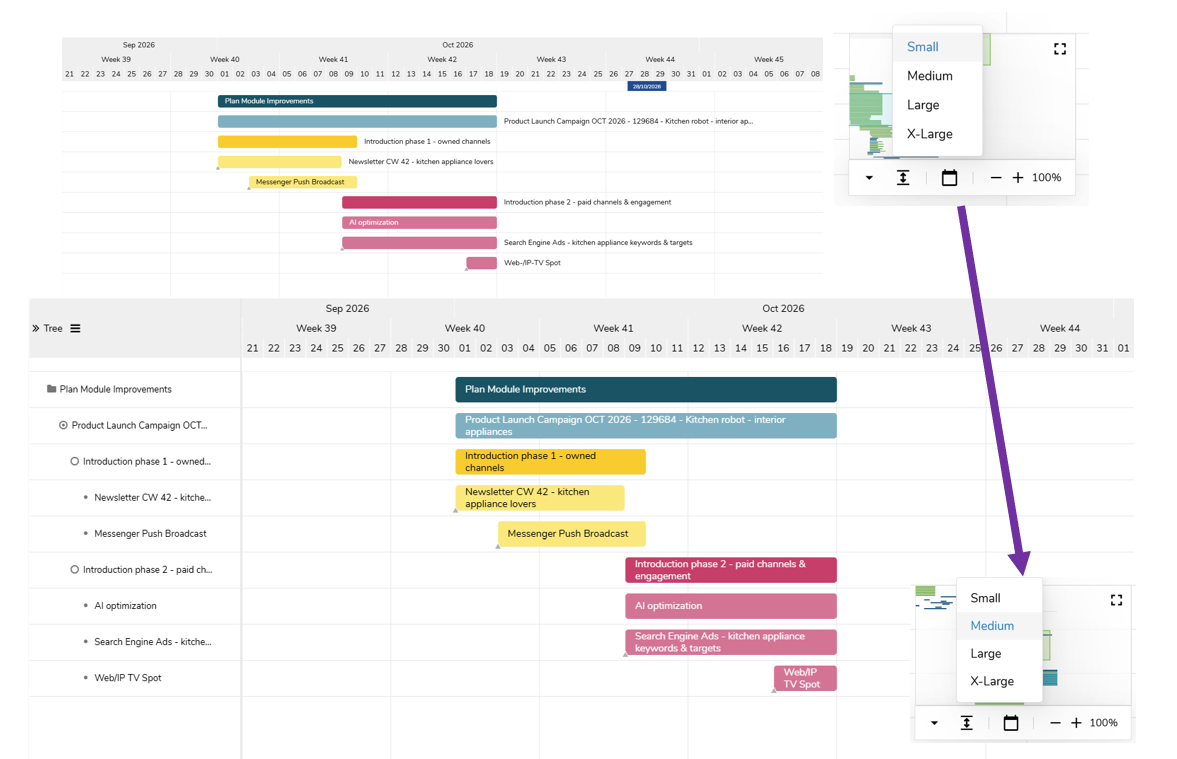
Two-line labels in bars |
Long names in Plan bars were cut off after one line or placed outside of the bar instead.
|
Users heavily using the plan, because it allows them to get more context in bar labels without having to zoom in or click on objects.
|
|
Details |
Hide Flight Schedule |
Administrators can now hide the Flight Schedule feature for their Marmind instances. When disabled, all Flight Schedule controls are hidden in Details, Plan, and Grid. Existing flight data is preserved and becomes available again if the feature is enabled later. This allows organizations to control which planning features are available without losing existing information. 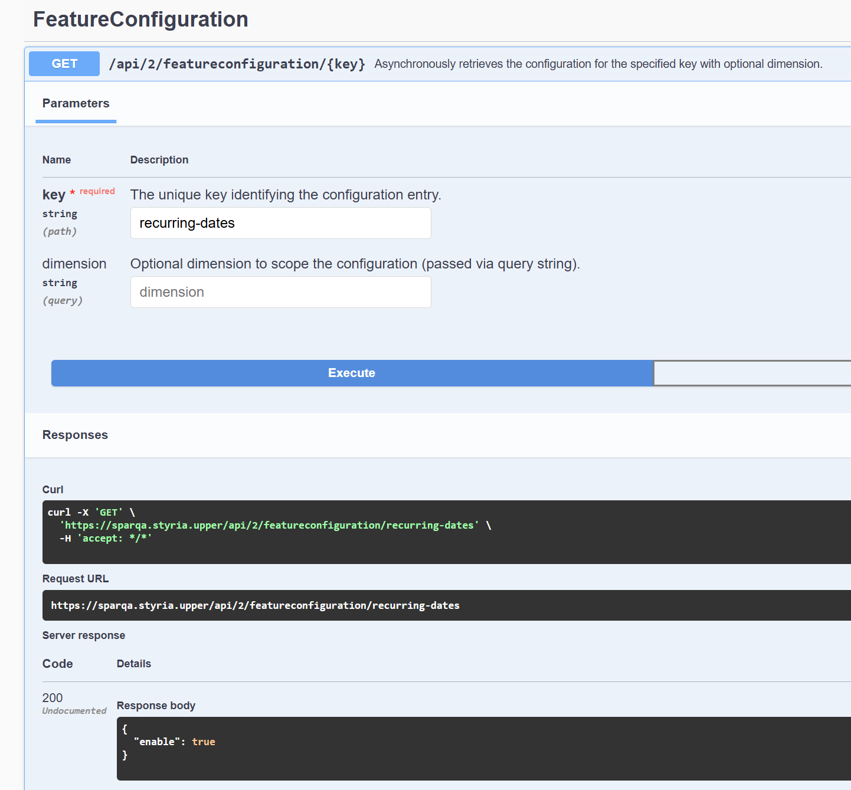
|
System administrators who configure Marmind for specific customer environments. They gain the ability to simplify the front end when this feature is not used while preserving existing data in the instance that this will be reactivated int the future. |
|
Details |
Clearer Action Category Selection |
The Action Category dropdown no longer shows duplicated breadcrumb information. The secondary breadcrumb has also been removed from the dropdown and its tooltip. The dropdown is taller and displays more items at a time. This makes categories easier to scan and select. 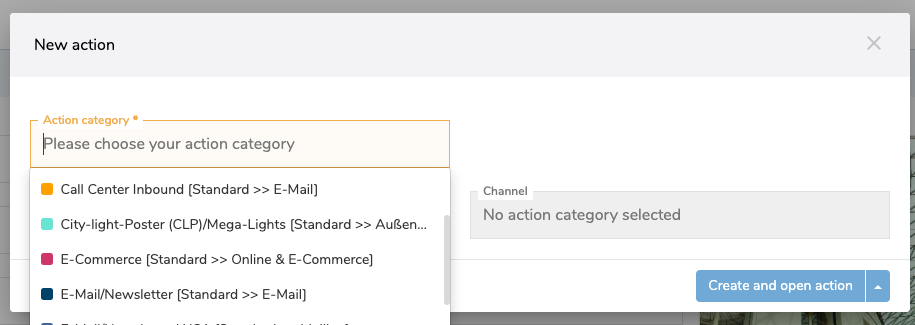
|
Users who create or maintain Actions and select action categories. They can find the right category faster with less visual clutter. |
|
Budget & Costs |
Disable Copying When Only One Planning Period Exists |
The Copy budget value action is now inactive when only one planning period is available. A tooltip explains why the action cannot be used. This prevents users from starting a copy action when there is no other period to select. The clearer behavior reduces confusion when working with a single planning period. 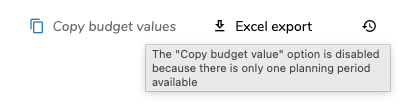
|
Finance and planning teams working with budget values across planning periods. They receive clearer guidance and avoid an action that cannot be completed. |
|
Budget & Costs |
Clearer Icons in the Cost List |
The Cost list now displays a duplicate icon for the Duplicate item action. The Currency selector also displays a currency icon. These icons make the purpose of both controls easier to recognize. Users can identify common cost-management actions more quickly. 
|
Finance teams reviewing and maintaining cost entries. They benefit from clearer controls and faster orientation in the Cost list. |
|
Budget & Costs |
Clearer Icon for Recurring Costs |
The Create recurring costs action now uses a dedicated recurring icon instead of a three-dot icon. The new icon communicates the purpose of the action more clearly. Users can recognize the recurring-cost function without opening or testing the menu. This makes recurring cost management easier to understand. 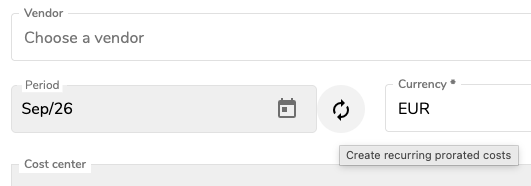
|
Finance teams who create recurring costs. They can identify the correct action more quickly and reduce unnecessary clicks. |
|
Budget & Costs |
Select Exchange Rate Months Directly |
When creating an exchange rate, users can now select a month instead of an individual date. The exchange rate is automatically set to begin on the first day of the selected month. The selected month is saved consistently across time zones. This prevents errors caused by selecting a date other than the first day of a month. 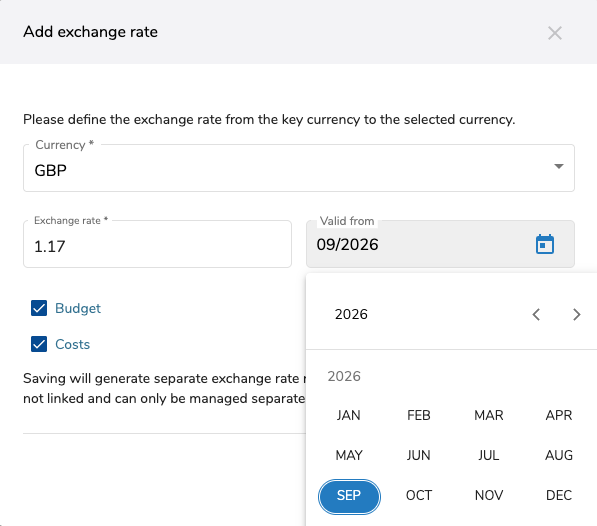
|
Administrators who maintain exchange rates for budget and cost calculations. They can create rates more reliably and avoid invalid date selections. |
|
Budget & Costs |
Protect the Start Month of Existing Exchange Rates |
The valid-from month of an existing exchange rate is now read-only in the administration grid and exchange-rate details. New exchange rates can still be assigned a valid-from month during creation. This prevents users from attempting changes that are not allowed for rates already used in calculations. No calculation behavior changes as a result. |
Administrators responsible for exchange-rate maintenance. They receive clearer guidance and avoid failed updates that could affect the consistency of existing budget and cost values. |
|
Budget & Costs |
Edit More Custom Fields in the Detail Grid |
The detail grid now supports editing Boolean, DateTime, Multiline Richtext, TextArea, and TextLink custom fields. Values can be copied and pasted between cells, including from Excel. Selected values can be cleared with the Delete key. Required fields retain their values and display a message when they cannot be cleared. |
Users who maintain detailed budget and cost information in grid views. They can update more data directly, reducing manual editing and improving efficiency. |
|
Budget & Costs |
Show Only Usable Currencies in the Profile |
The Pre-selected view currency setting now lists only currencies that have an exchange rate. Input currency is shown first, followed by the key currency and other usable currencies. Currencies without an exchange rate are no longer offered. If a previously selected currency becomes unavailable, the view falls back to the input currency.
|
Users and administrators who work with multiple currencies in budgets and costs. They avoid selecting currencies that cannot be used and receive more predictable views. |
|
Budget & Costs |
Organize Planning Period Structures More Clearly |
The Structure dropdown for planning periods now follows a consistent order. The options appear as Month, Quarter, Halfyear, and Year. This order reflects the progression from shorter to longer planning periods. Users can find and select the required structure more easily. 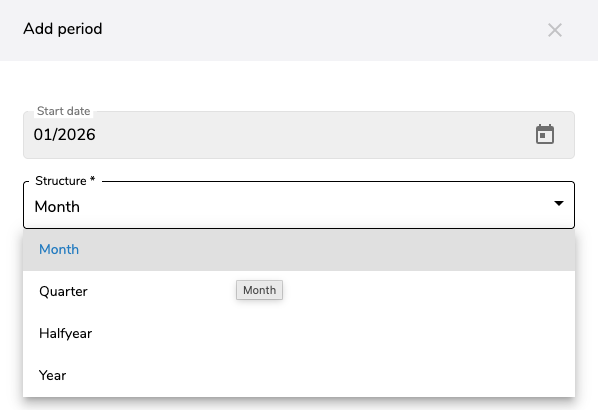
|
Planning teams who create or edit planning periods. They benefit from a more logical selection process and improved orientation. |
|
Budget & Costs |
Removal of the Obsolete "Estimated Costs" Feature |
The obsolete "estimated costs" feature has been removed. The team rights "Read estimated cost" and "Allocate estimated costs" no longer appear in the Teams module, neither in the rights popup nor in the filter. The planning-area option "Forecast transfer to estimated costs" and the estimated-costs value in the Overview budget tile have been removed as well. Budget, order and forecast values are not affected. |
Administrators who maintain team rights and planning areas. The two rights had no effect for a long time, so existing rights documentation can simply drop them. No action is required. Users see a leaner rights list without unused options. |
|
Bookmarks |
Control Sharing with “All in Team” |
Administrators can now enable or disable the “All in team” sharing option for bookmarks independently from team mentions in campaign comments. Disabling the option does not remove existing bookmark shares. Users can remove an existing share, but the option cannot be added again until the feature is enabled. |
System administrators who manage collaboration and sharing options. They gain separate control over bookmark sharing without changing team mentions in campaign comments. |
|
Settings |
Make Substitute Optional for Out-of-Office Periods |
A substitute is no longer required when users create an out-of-office period in Settings. Users can save an out-of-office entry without assigning another person. This supports situations where no suitable substitute is available. The change makes absence planning more flexible. 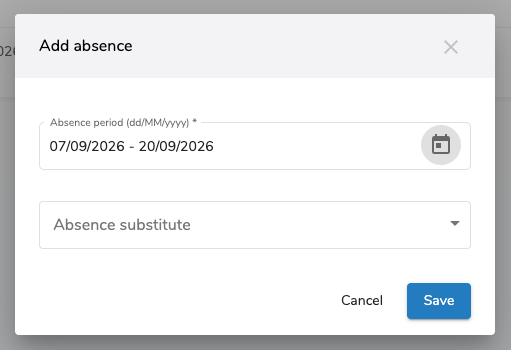
|
Users who manage their availability and out-of-office settings. They can record absences without entering information that is not applicable. |
|
Core Framework |
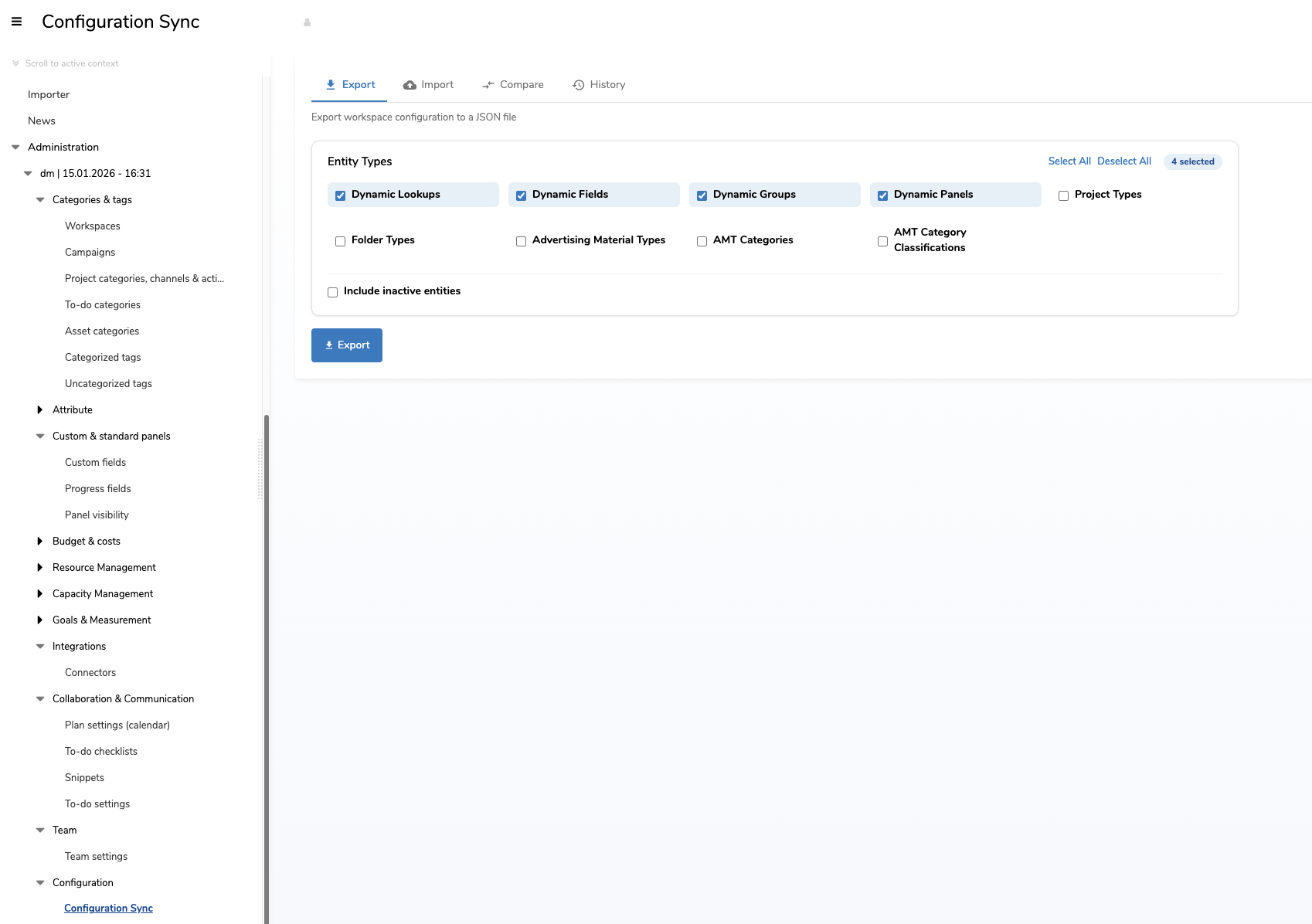
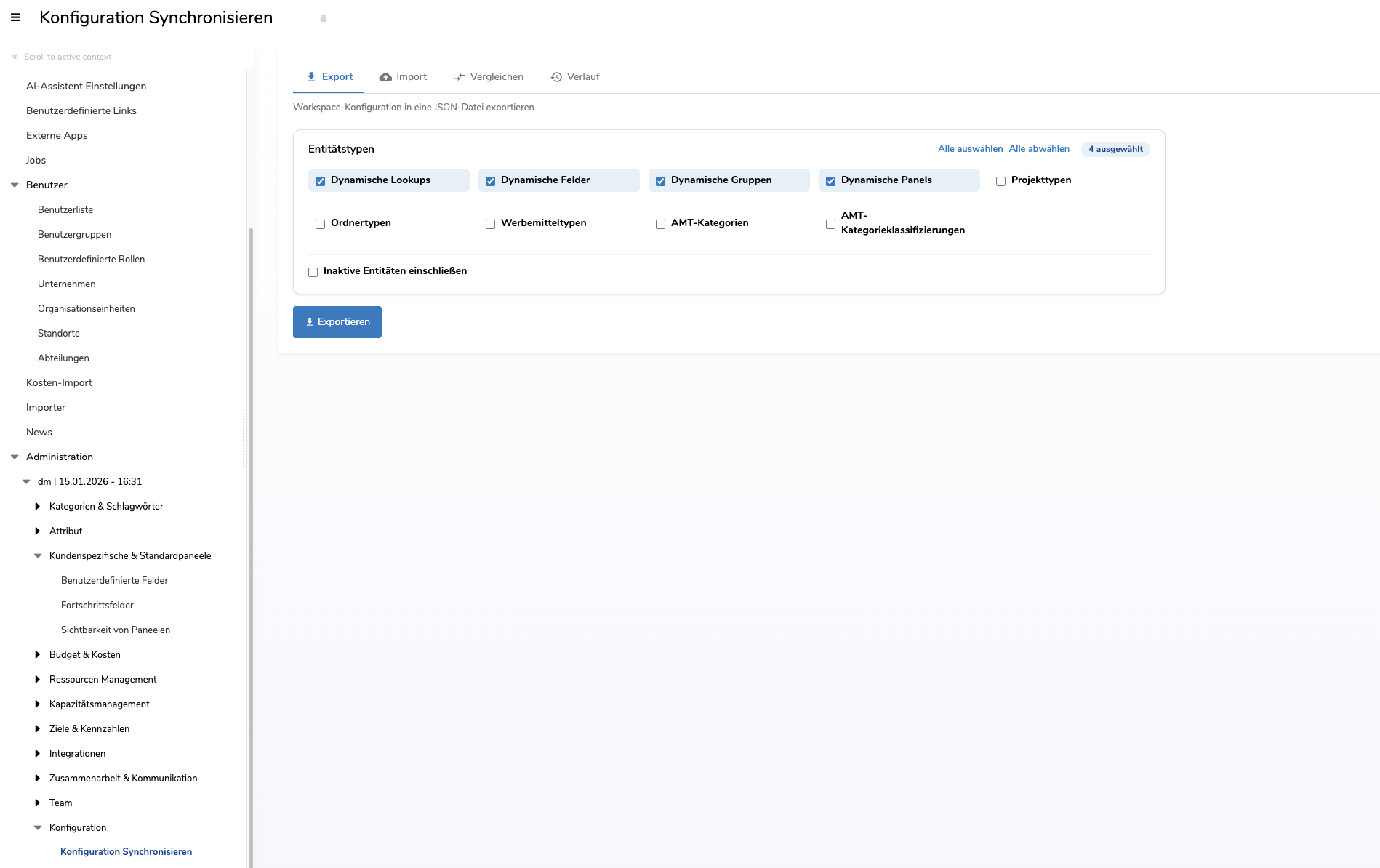
Compare and Copy Configuration Between Environments |
Admins can now compare configuration between a Stage environment and a Production environment. The comparison shows differences in the configuration for custom fields, groups, panels, lookup lists, folders, initiatives, advertising material types, categories, and advertising objects. It is also possible to only copy individual items.
|
Administrators who maintain Marmind configuration across environments. They save time, reduce manual re-entry, and gain more control over configuration transfers. |
|
Custom Fields |
Use Asset Sharing Links in Mindscript |
Mindscript can now access sharing links created for Assets and their descriptions. This makes sharing-link information available for any live expression. |
Marketing operations teams that use Asset sharing links and want to use it in a live expression. |
|
GraphQL (incl. Scripts) |
Identify the To-do Related to an Asset |
GraphQL now exposes the parent path of an Asset when the Asset belongs to a To-do. The relationship points directly to the specific To-do instead of only to the next object in the tree. This makes it possible to determine which To-do an Asset is associated with. Customers can use the relationship in queries and connected processes. |
Teams and integration users who retrieve Asset and To-do information through GraphQL. They gain more accurate relationships and can automate processes with less manual matching. |
|
Input Controls |
Make Cost-Linking Expert Mode Easier to Find |
The control for opening Expert Mode in cost linking is now easier to recognize as an action. The design remains restrained so Expert Mode does not dominate the interface. Users no longer need to discover the action only by hovering over its label. This makes the cost-linking workflow easier to understand. |
Users who link costs and need the additional options available in Expert Mode. They can find the control more easily and spend less time searching for the right action. |
|
Workflows |
Add Warnings and Limits for Complex Workflows |
Marmind now warns administrators when a Workflow step or an entire Workflow contains a high number of functions. New Workflows are blocked when they exceed the defined hard limits, while existing Workflows that already exceed a limit remain accessible and show a warning. These guardrails help prevent configurations that could negatively affect performance. |
Marmind administrators who configure and maintain Workflows. They receive early guidance about complex setups and can address risks before creating an unstable configuration. |
|
Workflows |
Flexible Navigation and Responsibility Handling After Copying |
Workflow copy actions can now be configured to open the newly created object automatically after copying is complete. Workflow designers can also choose to assign the person who started the workflow as the responsible person for the copied objects. Both settings are optional and can be configured according to the workflow’s requirements. When several objects are created, automatic navigation to a copied object is not available. |
Workflow designers and teams that regularly copy templates or other objects. They benefit from faster access to newly created objects and more accurate assignment of responsibilities, reducing manual corrections and improving ownership clarity. |
|
Security |
Security hardening meassures – strenghten confidentiality |
Sensitive information has been removed or masked accross the Marmind Environment and public documentation:
These change reduces information that could be used to map the application environment, fetch session credentials, or similar. It strengthens the security baseline without changing normal user workflows. |
Marmind administrators and security teams responsible benefit from reduced exposure of infrastructure details, technical information, sensitive session information, or account information. |
|
Security |
Strengthen Browser-side Protection (clickjacking prevention) |
A frame-ancestors self rule has been added to the Content Security Policy (CSP) and the security header now uses the correct X-Frame-Options name, to prevent clickjacking. These controls block clickjacking-style embedding of Marmind pages from other origins, prevent Marmind pages from being embedded in unauthorized external pages, which reduces the risk of users being misled by a hidden or overlaid Marmind screen. |
Marmind administrators and security teams. They gain stronger browser protections against clickjacking and related attacks and better protection against unauthorized page embedding. |
Release Notes Standard Deutsch
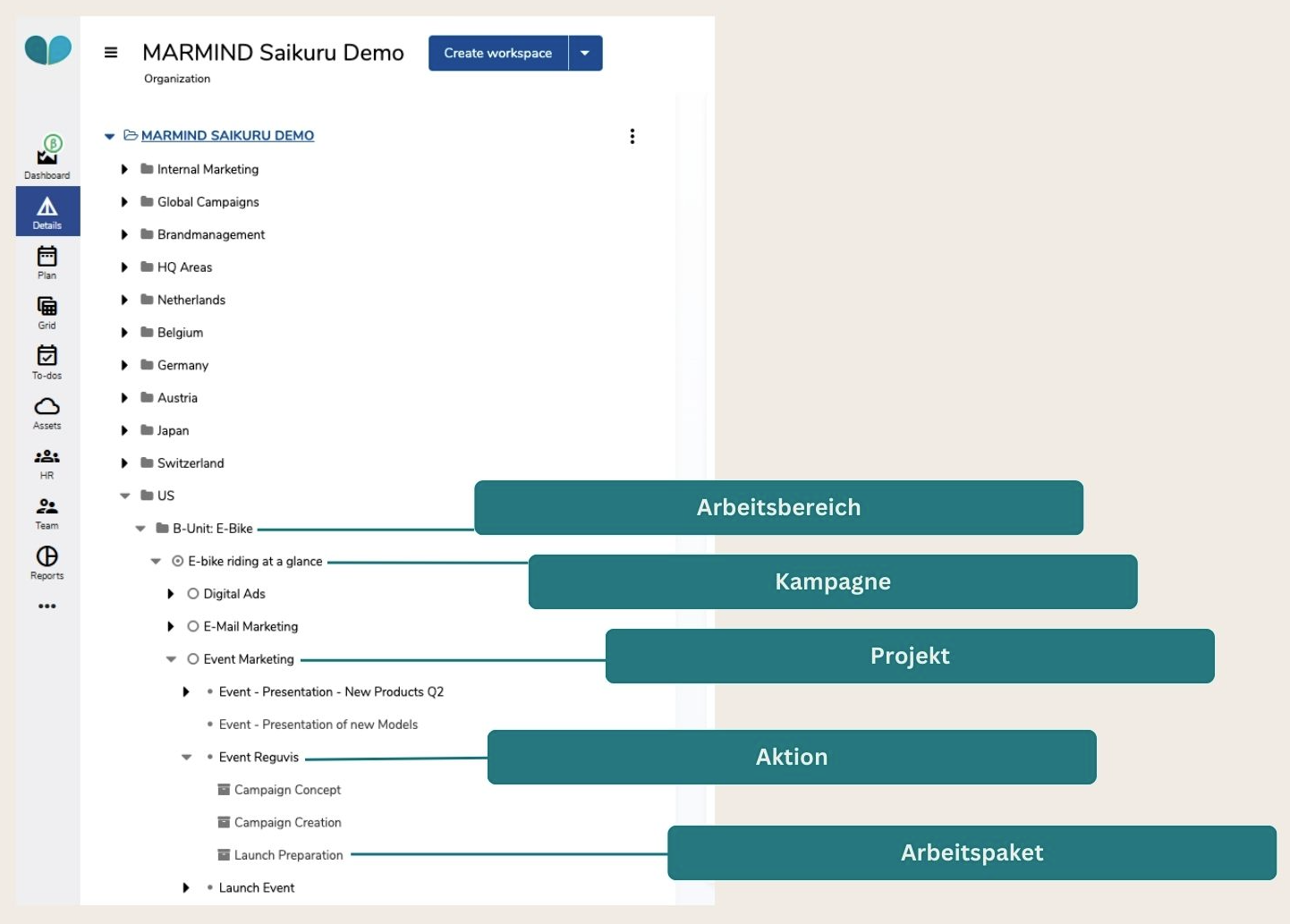
Marmind bietet flexible Anpassungsmöglichkeiten, was bedeutet, dass die Namen der Objekte je nach Organisation variieren können. In dieser Wissensdatenbank und unseren Release Notes verwenden wir die Marmind Standardnamen, um Klarheit und Konsistenz zu gewährleisten:
Viel Spaß beim Entdecken!
|
Modul / Bereich |
Titel |
Was ist neu? |
Für wen ist das relevant und was ist der Nutzen? |
|---|---|---|---|
|
Plan
|
Zweizeilige Titel in Plan-Balken |
Lange Objektnamen wurden in Plan-Balken nach einer Zeile abgeschnitten oder stattdessen außerhalb des Balkens platziert.
|
Benutzer, die intensiv mit dem Plan arbeiten, da sie dadurch mehr Kontext in den Balkenbeschriftungen erhalten, ohne zoomen oder auf Objekte klicken zu müssen.
|
|
Details |
Planung von Flights ausblenden |
Administratoren können die Funktion Flights Planung für Ihre Marmind-Instanz ausblenden. Wenn sie deaktiviert ist, werden alle Steuerelemente für die Planung von Flights in Details, Plan und Tabelle ausgeblendet. Bereits vorhandene Flight Daten bleiben erhalten und sind wieder verfügbar, wenn die Funktion später aktiviert wird. So können Unternehmen die verfügbaren Planungsfunktionen steuern, ohne bestehende Informationen zu verlieren. 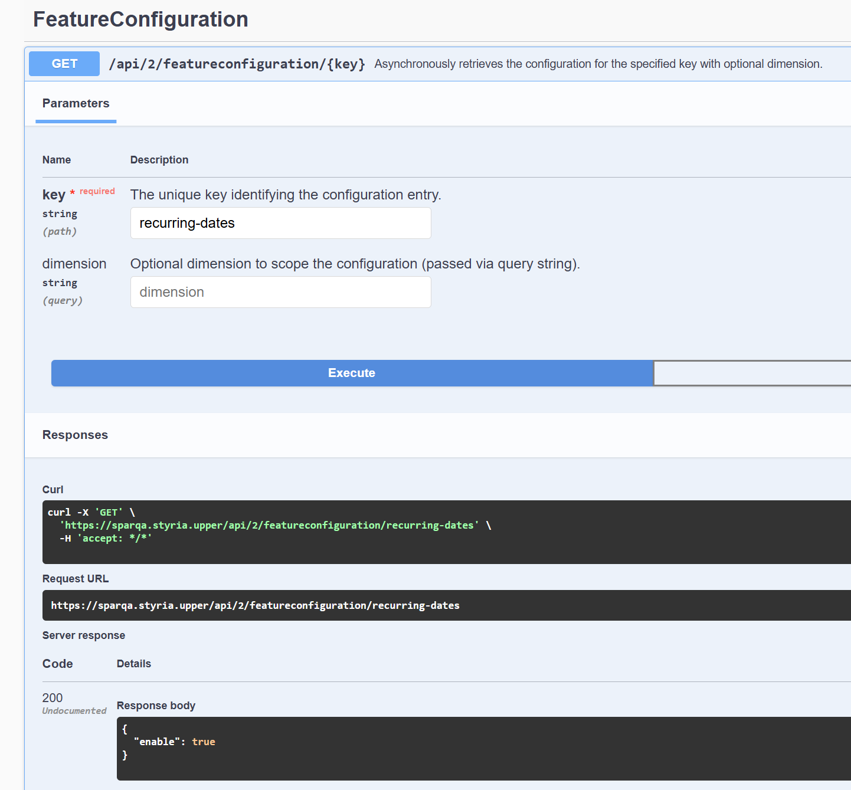
|
Systemadministratoren, die Marmind für bestimmte Kundenumgebungen konfigurieren. Sie erhalten die Möglichkeit, die Bedienung zu vereinfachen wenn diese Funktion nicht genützt wird und können trotzdem bestehende Daten erhalten, falls diese Funktion in der Zukunft wieder aktiviert werden soll. |
|
Details |
Übersichtlichere Auswahl der Aktionskategorie |
In der Auswahl der Aktionskategorie werden doppelte Pfadinformationen nicht mehr angezeigt. Der sekundäre Pfad wurde auch aus der Auswahlliste und dem Tooltip entfernt. Die Auswahlliste ist höher und zeigt mindestens fünf Einträge gleichzeitig an. Dadurch lassen sich Kategorien schneller überblicken und auswählen.
|
Benutzer, die Aktionen erstellen oder pflegen und Aktionskategorien auswählen. Sie finden die richtige Kategorie schneller und profitieren von einer übersichtlicheren Darstellung. |
|
Budget & Kosten |
Kopieren deaktivieren, wenn nur eine Planungsperiode vorhanden ist |
Die Aktion Budgetwerte kopieren ist jetzt deaktiviert, wenn nur eine Planungsperiode verfügbar ist. Ein Tooltip erklärt, warum die Aktion nicht verwendet werden kann. Dadurch starten Benutzer keine Kopieraktion, wenn keine andere Periode ausgewählt werden kann. Das klarere Verhalten reduziert Verwirrung bei der Arbeit mit einer einzelnen Planungsperiode. 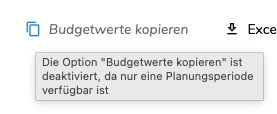
|
Finanz- und Planungsteams, die Budgetwerte über mehrere Planungsperioden hinweg bearbeiten. Sie erhalten eine klarere Rückmeldung und vermeiden eine nicht ausführbare Aktion. |
|
Budget & Kosten |
Klarere Symbole in der Kostenliste |
Die Kostenliste zeigt jetzt ein Duplikat-Symbol für die Aktion Element duplizieren. Auch die Auswahl Währung enthält jetzt ein Währungs-Symbol. Die Symbole machen den Zweck beider Steuerelemente leichter erkennbar. Benutzer finden häufig verwendete Aktionen in der Kostenliste schneller. 
|
Finanzteams, die Kosteneinträge prüfen und pflegen. Sie profitieren von klareren Steuerelementen und einer schnelleren Orientierung in der Kostenliste. |
|
Budget & Kosten |
Klareres Symbol für wiederkehrende Kosten |
Die Aktion Wiederkehrende Kosten erstellen verwendet jetzt ein eigenes Symbol für Wiederholung anstelle des Drei-Punkte-Symbols. Das neue Symbol vermittelt den Zweck der Aktion verständlicher. Benutzer erkennen die Funktion für wiederkehrende Kosten, ohne das Menü öffnen oder ausprobieren zu müssen. Dadurch wird die Verwaltung wiederkehrender Kosten übersichtlicher. 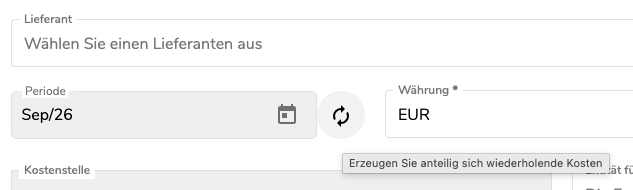
|
Finanzteams, die wiederkehrende Kosten erstellen. Sie finden die richtige Aktion schneller und benötigen weniger unnötige Klicks. |
|
Budget & Kosten |
Monate für Wechselkurse direkt auswählen |
Beim Erstellen eines Wechselkurses können Benutzer jetzt einen Monat anstelle eines einzelnen Datums auswählen. Der Wechselkurs beginnt automatisch am ersten Tag des ausgewählten Monats. Der ausgewählte Monat wird unabhängig von der Zeitzone konsistent gespeichert. Dadurch werden Fehler vermieden, die durch die Auswahl eines anderen Datums als dem Monatsersten entstehen. 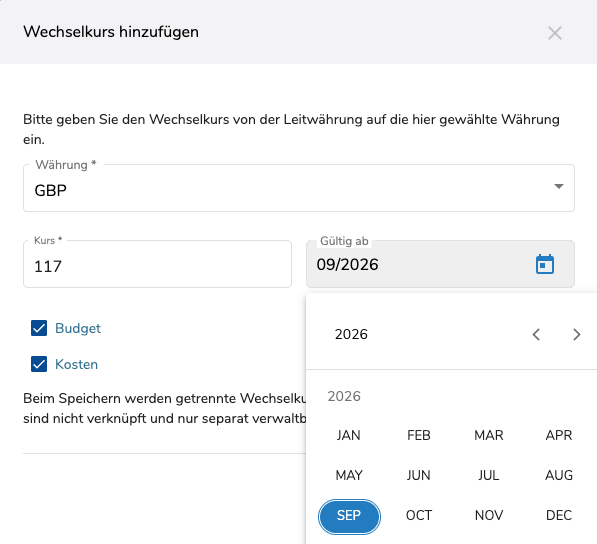
|
Administratoren, die Wechselkurse für Budget- und Kostenberechnungen pflegen. Sie können Wechselkurse zuverlässiger erstellen und ungültige Datumsangaben vermeiden. |
|
Budget & Kosten |
Startmonat bestehender Wechselkurse schützen |
Der Gültigkeitsbeginn eines bestehenden Wechselkurses ist jetzt im Administrationsraster und in den Wechselkursdetails schreibgeschützt. Bei neuen Wechselkursen kann der Gültigkeitsbeginn während der Erstellung weiterhin festgelegt werden. Dadurch versuchen Benutzer keine Änderungen mehr, die für bereits verwendete Wechselkurse nicht zulässig sind. Das Verhalten der Berechnungen ändert sich dadurch nicht. |
Administratoren, die Wechselkurse pflegen. Sie erhalten eine klarere Rückmeldung und vermeiden fehlgeschlagene Änderungen, die die Konsistenz bestehender Budget- und Kostenwerte beeinträchtigen könnten. |
|
Budget & Kosten |
Weitere benutzerdefinierte Felder in der Detailtabelle bearbeiten |
Die Detailtabelle unterstützt jetzt die Bearbeitung von benutzerdefinierten Feldern der Typen Boolean, DateTime, Multiline Richtext, TextArea und TextLink. Werte können zwischen Zellen und auch aus Excel kopiert und eingefügt werden. Ausgewählte Werte lassen sich mit der Löschtaste entfernen. Pflichtfelder behalten ihren Wert und zeigen eine Meldung an, wenn sie nicht geleert werden können. |
Benutzer, die detaillierte Budget- und Kosteninformationen in Tabellenansichten pflegen. Sie können mehr Daten direkt bearbeiten, reduzieren manuelle Arbeit und arbeiten effizienter. |
|
Budget & Kosten |
Im Profil nur verwendbare Währungen anzeigen |
Die Einstellung Vorausgewählte Ansichtswährung listet jetzt nur Währungen mit einem vorhandenen Wechselkurs auf. Die Eingabewährung wird zuerst angezeigt, gefolgt von der Schlüsselwährung und weiteren verwendbaren Währungen. Währungen ohne Wechselkurs werden nicht mehr angeboten. Wenn eine zuvor ausgewählte Währung nicht mehr verfügbar ist, verwendet die Ansicht wieder die Eingabewährung. |
Benutzer und Administratoren, die in Budgets und Kosten mit mehreren Währungen arbeiten. Sie vermeiden nicht nutzbare Währungen und erhalten vorhersehbarere Ansichten. |
|
Budget & Kosten |
Strukturen von Planungsperioden übersichtlicher ordnen |
Die Auswahl Struktur für Planungsperioden folgt jetzt einer einheitlichen Reihenfolge. Die Optionen werden als Monat, Quartal, Halbjahr und Jahr angezeigt. Die Reihenfolge führt von kürzeren zu längeren Planungsperioden. Dadurch finden und wählen Benutzer die gewünschte Struktur leichter aus. 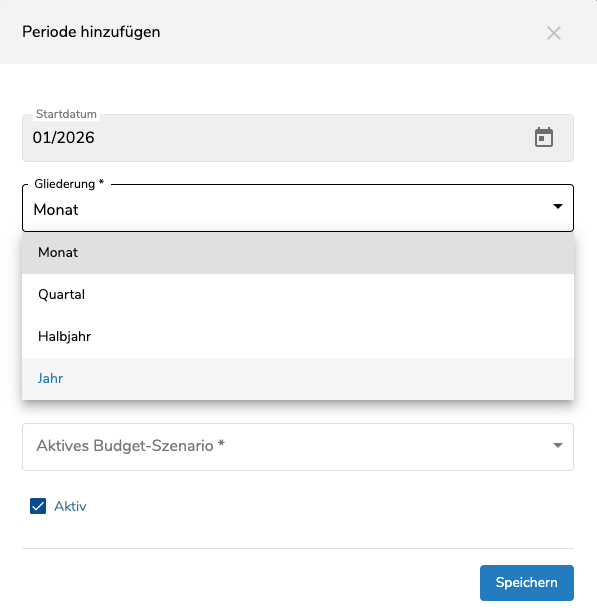
|
Planungsteams, die Planungsperioden erstellen oder bearbeiten. Sie profitieren von einer logischeren Auswahl und einer besseren Orientierung. |
|
Budget & Kosten |
Entfernung der veralteten Funktion „Geschätzte Kosten“ |
Die veraltete Funktion „Geschätzte Kosten“ wurde entfernt. Die Teamrechte „Geschätzte Kosten sehen“ und „Geschätzte Kosten verteilen“ werden im Modul Teams nicht mehr angezeigt, weder im Rechte-Popup noch im Filter. Die Option „Forecast-Übertrag in geschätzte Kosten“ in den Planungsbereichen sowie der Wert für geschätzte Kosten in der Budget-Kachel der Übersicht wurden ebenfalls entfernt. Budget-, Bestell- und Forecast-Werte sind nicht betroffen. |
Administratoren, die Teamrechte und Planungsbereiche pflegen. Die beiden Rechte hatten seit langem keine Funktion mehr, bestehende Rechte-Dokumentationen können sie daher einfach streichen. Es ist keine Aktion erforderlich. Benutzer sehen eine schlankere Rechteliste ohne ungenutzte Optionen. |
|
Bookmarks |
Freigabe an „Alle im Team“ steuern |
Administratoren können die Freigabeoption „Alle im Team“ für Lesezeichen jetzt unabhängig von Team-Erwähnungen in Kampagnenkommentaren aktivieren oder deaktivieren. Die Einstellung ist in Standard-Umgebungen verfügbar. Beim Deaktivieren werden bestehende Lesezeichenfreigaben nicht entfernt. Benutzer können eine bestehende Freigabe entfernen, sie aber erst wieder hinzufügen, wenn die Funktion erneut aktiviert wurde. |
Systemadministratoren, die Zusammenarbeit und Freigabeoptionen verwalten. Sie erhalten eine separate Kontrolle über Lesezeichenfreigaben, ohne Team-Erwähnungen in Kampagnenkommentaren zu verändern. |
|
Einstellungen |
Vertretung bei Abwesenheitszeiten optional machen |
Beim Erstellen einer Abwesenheitszeit in den Einstellungen ist die Angabe einer Vertretung nicht mehr erforderlich. Benutzer können eine Abwesenheit speichern, ohne eine andere Person zuzuweisen. Dies unterstützt Situationen, in denen keine passende Vertretung verfügbar ist. Die Erfassung von Abwesenheiten wird dadurch flexibler. 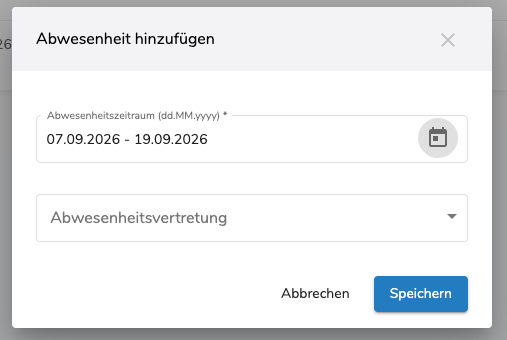
|
Benutzer, die ihre Verfügbarkeit verwalten und Abwesenheitseinstellungen pflegen. |
|
Core Framework |
Konfigurationen zwischen Umgebungen vergleichen und übertragen |
Administratoren können unterstützte Konfigurationen zwischen einer Stage- und einer Produktionsumgebung vergleichen. Der Vergleich zeigt Unterschiede bei benutzerdefinierten Feldern, Gruppen, Paneelen, Wertelisten, Ordnern, Initiativen, Typen und Kategorien von Werbematerial sowie Werbeobjekten. Einzelne Elemente können gezielt zum Kopieren ausgewählt werden, anstatt alle Elemente gleichzeitig zu übertragen. Das Ergebnis zeigt klar, welche Elemente kopiert, übersprungen oder nicht erfolgreich übertragen wurden; inkompatible Elemente werden entsprechend gekennzeichnet.
|
Administratoren, die Marmind-Konfigurationen über mehrere Umgebungen hinweg pflegen. Sie sparen Zeit, reduzieren manuelle Neueingaben und erhalten mehr Kontrolle bei der Übertragung von Konfigurationen. |
|
Benutzerdefinierte Felder |
Freigabelinks von Assets in Mindscript verwenden |
Mindscript kann jetzt auf Sharing Links zugreifen, die für Assets erstellt wurden, sowie auf deren Beschreibungen. Damit stehen Sharing-Link-Informationen in jeder Live Expression zur Verfügung. |
Marketing-Operations-Teams, die Asset Sharing Links nutzen und diese in einer Live Expression verwenden möchten. |
|
GraphQL (inkl. Skripte) |
Zugehöriges To-do eines Assets erkennen |
GraphQL stellt jetzt den übergeordneten Pfad eines Assets bereit, wenn das Asset zu einem To-do gehört. Die Beziehung verweist direkt auf das konkrete To-do und nicht nur auf das nächste Objekt in der Struktur. Dadurch lässt sich eindeutig feststellen, welchem To-do ein Asset zugeordnet ist. Kunden können diese Beziehung in Abfragen und verbundenen Prozessen verwenden. |
Teams und Integrationsbenutzer, die Asset- und To-do-Daten über GraphQL abrufen. Sie erhalten genauere Beziehungen und können Prozesse mit weniger manueller Zuordnung automatisieren. |
|
Input Controls |
Expertenmodus beim Verknüpfen von Kosten leichter finden |
Das Steuerelement zum Öffnen des Expertenmodus beim Verknüpfen von Kosten ist jetzt leichter als Aktion erkennbar. Die Gestaltung bleibt zurückhaltend, damit der Expertenmodus die Oberfläche nicht dominiert. Benutzer müssen die Aktion nicht mehr ausschließlich durch Bewegen des Mauszeigers über die Beschriftung entdecken. Dadurch wird der Ablauf zum Verknüpfen von Kosten verständlicher. |
Benutzer, die Kosten verknüpfen und die zusätzlichen Optionen des Expertenmodus benötigen. Sie finden das Steuerelement leichter und verbringen weniger Zeit mit der Suche nach der richtigen Aktion. |
|
Workflows |
Warnungen und Grenzen für komplexe Workflows |
Marmind warnt Administratoren jetzt, wenn ein Workflow-Schritt oder ein ganzer Workflow eine hohe Anzahl an Funktionen enthält. Neue Workflows werden blockiert, wenn sie die definierten Hard Limits überschreiten. Bestehende Workflows, die ein Limit bereits überschreiten, bleiben weiterhin zugänglich und zeigen eine Warnung. Diese Guardrails helfen dabei, Konfigurationen zu vermeiden, die die Performance negativ beeinflussen könnten. |
Marmind-Administratoren, die Workflows konfigurieren und pflegen. Sie erhalten frühzeitig Hinweise zu komplexen Setups und können Risiken angehen, bevor eine instabile Konfiguration entsteht. |
|
Workflows |
Flexible Navigation und Verantwortungszuweisung beim Kopieren |
Workflow-Kopieraktionen können jetzt so konfiguriert werden, dass das neu erstellte Objekt nach Abschluss des Kopiervorgangs automatisch geöffnet wird. Workflow-Designer können außerdem festlegen, dass die Person, die den Workflow gestartet hat, als Verantwortlicher für die kopierten Objekte zugewiesen wird. Beide Einstellungen sind optional und können entsprechend den Anforderungen des Workflows konfiguriert werden. Wenn mehrere Objekte erstellt werden, ist die automatische Navigation zu einem kopierten Objekt nicht verfügbar. Die Einstellung zur |
Workflow-Designer und Teams, die regelmäßig Vorlagen oder andere Objekte kopieren. Sie profitieren von einem schnelleren Zugriff auf neu erstellte Objekte und einer genaueren Verantwortungszuweisung, wodurch manuelle Korrekturen reduziert und Zuständigkeiten transparenter werden. |
|
Security |
Sicherheits-Härtungsmaßnahmen – Vertraulichkeit stärken |
Sensible Informationen wurden in der gesamten Marmind-Umgebung und in der öffentlichen Dokumentation entfernt oder maskiert:
Diese Änderungen verringern Informationen, die verwendet werden könnten, um die Anwendungsumgebung zu kartieren, Sitzungsanmeldedaten abzurufen oder Ähnliches. Sie stärken die Sicherheitsbasis, ohne die normalen Benutzerabläufe zu verändern. |
Marmind-Administratoren und Sicherheitsteams profitieren von einer reduzierten Offenlegung von Infrastrukturdaten, technischen Informationen, sensiblen Sitzungsinformationen oder Kontodaten. |
|
Security |
Stärkung Browser-Seitigen Schutzes (Clickjacking Vorbeugung) |
Eine frame-ancestors-self-Regel wurde der Content Security Policy (CSP) hinzugefügt und der Sicherheitsheader verwendet jetzt den korrekten Namen X-Frame-Options, um Clickjacking zu verhindern. Diese Maßnahmen verhindern das Clickjacking-ähnliche Einbetten von Marmind-Seiten aus anderen Ursprüngen und hindern Marmind-Seiten daran, in nicht autorisierten externen Seiten eingebettet zu werden, wodurch das Risiko reduziert wird, dass Benutzer durch einen versteckten oder überlagerten Marmind-Bildschirm in die Irre geführt werden. |
Marmind administrators and security teams. They gain stronger browser protections against clickjacking and related attacks and better protection against unauthorized page embedding.
Marmind-Administratoren und Sicherheitsteams. Sie erhalten stärkeren Browserschutz gegen Clickjacking und verwandte Angriffe sowie besseren Schutz gegen unbefugtes Einbetten von Seiten. |