
Welcome to our monthly release notes, where we highlight new features, improvements, and updates that make your daily work smoother and more efficient.
Release Notes Standard English
Marmind offers flexible customization, which means feature names may vary between organizations. In this knowledge base and our release notes, we use the standard names to ensure clarity and consistency:
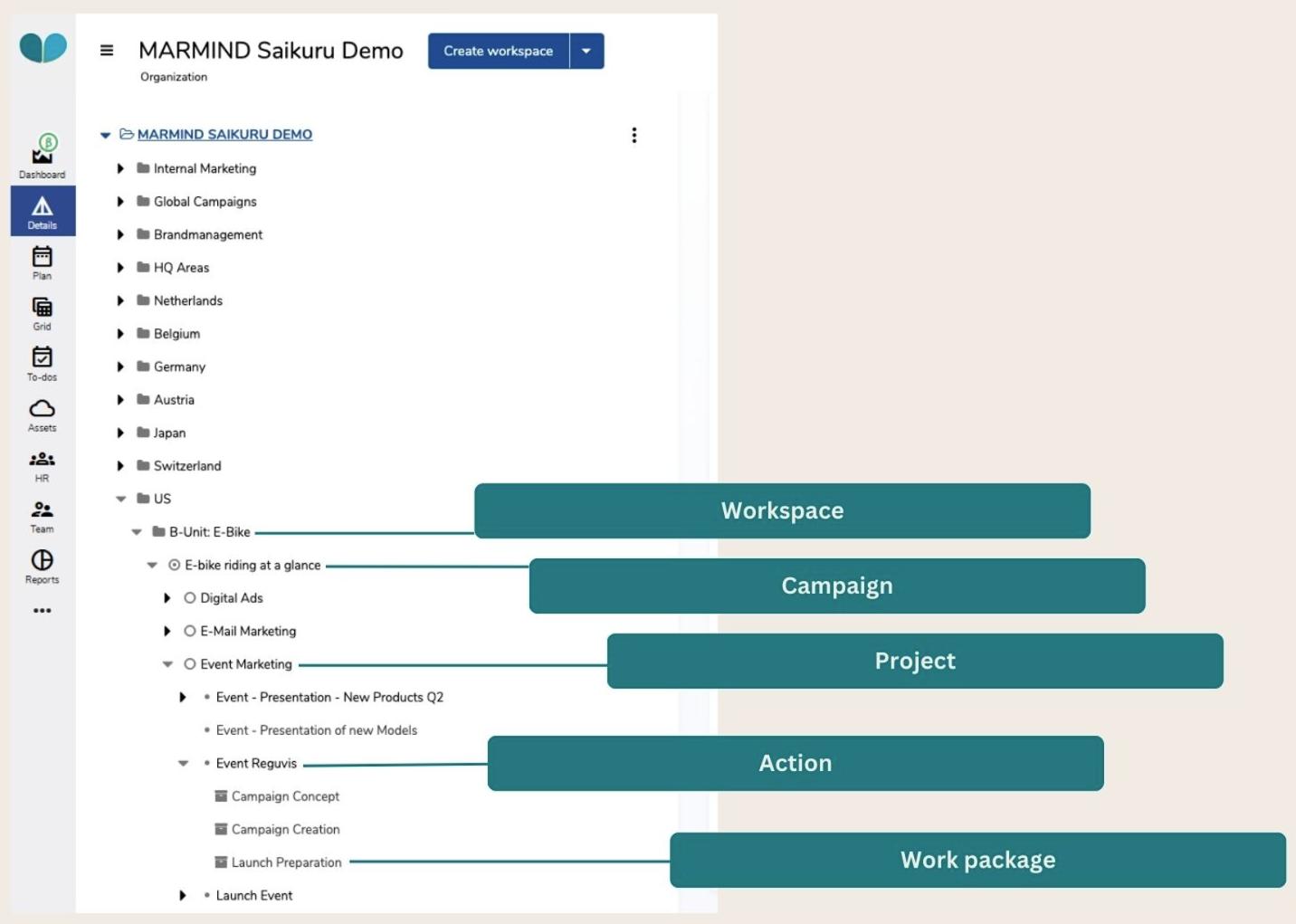
Enjoy exploring!
|
Module / Area |
Title |
What is new? |
Who is this relevant for and what is the benefit? |
|---|---|---|---|
|
Details |
Preview Product Details Before Adding to a Campaign |
Users can now preview the full details of a product before adding it to a campaign or project. A new eye icon appears when hovering over a product tile in the product selection overview, opening the product details in read-only mode. This allows users to review all relevant product information upfront and make more informed decisions. The product details view is consistent with the view shown after a product has already been added. 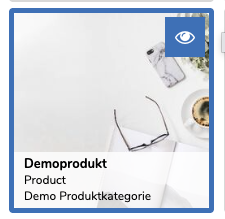
|
Relevant for marketing managers and campaign planners who work with product panels. The benefit is a faster and more confident product selection process, reducing the need to add and then remove products just to check their details. |
|
Budget & Costs |
Cleaner Column Selector in the Budget & Cost Grid |
The column selector and filter sidebar in the Budget & Cost grid have been improved for a cleaner user experience. Redundant tooltips that simply repeated the label text have been removed, and an unnecessary drag icon has been eliminated from the column selector. The interface is now less cluttered and easier to navigate. These improvements apply across all views of the Budget & Cost grid. |
Relevant for all users working with the Budget & Cost grid. The benefit is a cleaner, less distracting interface that makes selecting and managing columns faster and more intuitive. |
|
Budget & Costs |
Automatic Pre-selection of Spend Type When Only One Option Exists |
When creating a cost in Tree View mode and only one spend type is available, Marmind now automatically pre-selects it. This eliminates an unnecessary manual step in the cost creation process. The cost name field continues to be pre-filled based on the selected spend type as before. This improvement streamlines the cost entry workflow, especially in environments with a limited number of spend types. |
Relevant for cost planners and finance teams who regularly create costs in Tree View mode. The benefit is a faster and more efficient cost creation process with fewer required interactions. |
|
Budget & Costs |
"Spend Type" Replaces "Sub Account" in Cost Screens |
The field previously labeled "Sub account" in the cost creation and editing screens has been renamed to "Spend type" throughout Marmind. This change ensures consistent terminology across all areas of the application, including the Budget & Cost detail grid and related reports. Customer-specific labels remain unchanged where applicable. The update makes the interface easier to understand for new and existing users alike. This change is part of the production release (not available in staging release) |
Relevant for all users who create or manage costs in Marmind. The benefit is a more consistent and intuitive terminology that aligns with the language used across the rest of the application. |
|
Budget & Costs |
Custom Fields Included When Copying Costs or Creating Actuals |
When duplicating a cost from the Cost List or creating an actual from a planned or committed cost, all custom field values from the source cost are now automatically carried over. Previously, custom fields were not included in these operations, requiring users to re-enter data manually. Fields that are not applicable to the target cost due to visibility rules or object category restrictions are skipped automatically. This ensures that copied and actual costs are consistent with their source. |
Relevant for cost planners and finance teams who regularly duplicate costs or create actuals from planned costs. The benefit is a significant reduction in manual data entry, improved accuracy, and greater consistency between planned and actual cost records. |
|
Budget & Costs |
New Filter for Parent Object Status in the Budget & Cost Grid |
A new filter called "Status (tree object)" is now available in the Budget & Cost grid across all grouping modes. Users can filter cost rows by the status of their parent object, such as a campaign, project, or action, and by the object type. Filter values are displayed as combined labels (for example, "Campaign – Active") and are available in both English and German. Multiple values can be selected, and the filter results can be saved and restored via bookmarks. |
Relevant for finance teams and cost controllers who need to focus on costs belonging to objects in a specific lifecycle state. The benefit is faster and more targeted analysis of cost data, without the need to manually cross-reference object statuses. |
|
Budget & Costs |
New Spend Type Category Filter and Budget Popup in Spend Type Category View |
A new "Spend type category" filter has been added to the Budget & Cost grid filter panel, available in all view modes including Tree view, Budget group, Target audience, Product, and Spend type category. The filter includes a "No category" option for spend types without an assigned category. Additionally, clicking on a budget value in the Spend type category view now opens the Budget Grid popup, providing detailed budget information consistent with other view modes. |
Relevant for finance teams and budget managers who organize costs by spend type categories. The benefit is more precise filtering of cost data and quicker access to detailed budget information directly from the Spend type category view. |
|
Budget & Costs |
Visual Highlight for the Selected Cost Cell in the Budget & Cost Grid |
The currently selected cost cell in the Budget & Cost grid is now visually highlighted, making it immediately clear which data set is displayed in the detail grid below. Only one cell is highlighted at a time, and the highlight updates instantly when a new cell is selected. When the detail grid is closed, the highlight is removed. This improvement makes it easier to keep track of the active selection while working with large data sets. |
Relevant for all users working with the Budget & Cost grid and the detail grid. The benefit is improved orientation and reduced errors when navigating between cost cells and their associated detail data. |
|
Budget & Costs |
"MM-ID" Replaces "Entity Number" in the Budget & Cost Detail Grid |
The column previously labeled "Entity number" in the Budget & Cost detail grid has been renamed to "MM-ID" in both English and German. This change aligns the column label with the terminology used elsewhere in Marmind and makes the identifier easier to recognize. No changes have been made to the underlying data or functionality. |
Relevant for all users who work with the Budget & Cost detail grid. The benefit is clearer and more consistent labeling that makes it easier to identify and reference objects by their Marmind ID. |
|
Budget & Costs |
Paste Values from Excel into the Budget & Cost Detail Grid |
Users can now paste values copied from external sources such as Excel or Google Sheets directly into the Budget & Cost detail grid. Pasting multiple cells at once is supported, enabling efficient bulk updates to cost data. The feature works for all editable columns containing numbers or text, including standard columns and custom fields of type number and text. Columns with complex data types such as dropdowns or date pickers do not support external paste. If you would like this feature to be enabled, please get in touch with your contact person at Marmind. |
Relevant for cost planners and finance teams who export cost data to Excel for editing and need to paste updated values back into Marmind. The benefit is a significantly faster bulk update workflow that eliminates the need to manually edit each cell individually. |
|
Budget & Costs |
Streamlined Cost Creation in Budget Group Mode |
When creating costs in Budget Group mode, the confirmation dialog that previously appeared before the cost creation screen is no longer shown when costs can be created directly on the currently selected object. Users are taken straight to the full cost creation screen, reducing unnecessary clicks. Outside of planning areas, users are still prompted to select the "Belongs to" field before the full screen is displayed. |
Relevant for cost planners and finance teams who frequently create costs in Budget Group mode. The benefit is a faster and more streamlined cost creation process with fewer interruptions. |
|
Budget & Costs |
Copy and Paste for Cells in the Budget & Costs Detail Grid |
Users can now copy the value of a single cell and paste it into multiple cells within the same column in the Budget & Costs Detail Grid. The copy and paste action is available via the standard keyboard shortcuts CTRL+C and CTRL+V, as well as through the right-click context menu. This functionality also works for custom fields of type Lookup, making it flexible for a wide range of planning scenarios. If a pasted value does not pass validation in one or more cells, only the valid cells are updated while the others remain unchanged. Users receive clear feedback on how many cells were updated successfully and how many could not be changed. This improvement significantly reduces the manual effort required when updating multiple budget or cost entries at once. |
This feature is relevant for marketing managers and finance teams who regularly work with budget and cost data in Marmind. It saves time when updating multiple entries in the same column, reduces the risk of manual input errors, and makes bulk editing of budget and cost data faster and more efficient. |
|
Notifications |
Parent Object Breadcrumb in Comment and Mention Email Notifications |
Email notifications for comments and @mentions on lower-level objects now include a breadcrumb showing the parent object hierarchy in the "Belongs to" line. Each element of the breadcrumb is displayed as a clickable link that opens the corresponding object directly in Marmind. The breadcrumb is shown in the correct hierarchical order and is only displayed when parent objects exist. This gives recipients immediate context about where the notification originates. 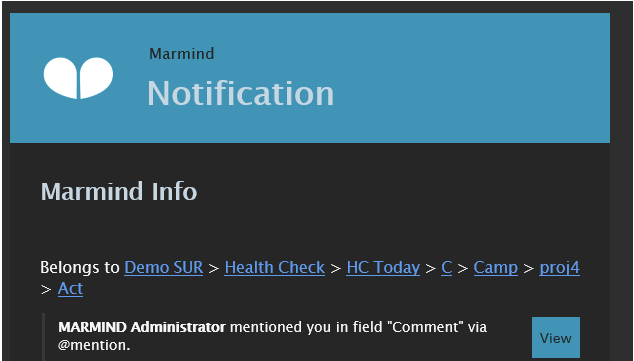
|
Relevant for all Marmind users who receive email notifications for comments or @mentions. The benefit is that users can immediately understand the context of a notification without having to open Marmind first, and can navigate directly to the relevant parent object with a single click. |
|
Custom Fields |
Improved Performance for Custom Fields |
We introduced a new optimized technical structure for Custom Fields to improve performance when working with large amounts of custom field data. In this first rollout phase, the new structure has been introduced for the following areas: Mindscript, Details and Forms, and Budget & Costs. This change does not alter how users create, edit, or view Custom Fields, but improves the technical foundation for faster loading, filtering, and evaluation of custom field values. |
Relevant for administrators working with a high number of Custom Fields or large data volumes, especially in complex planning and cost management scenarios. The benefit is a more scalable Custom Field foundation that supports better performance, reduces the risk of timeouts, and improves the reliability of data-heavy use cases. |
|
GraphQL |
Available Workflow Events Exposed via GraphQL |
A new property "availableWorkflowEvents" has been added to all applicable entities in the Marmind GraphQL API. This makes it significantly easier to query and work with workflow states and transitions programmatically. Integrations and scripts that interact with Marmind workflows can now retrieve available workflow events directly from the API without additional workarounds. |
Relevant for administrators and integration developers who use the Marmind GraphQL API to automate or extend workflow processes. The benefit is a simpler and more efficient way to interact with workflows via the API, reducing development effort for workflow-based integrations. |
|
Team |
Comprehensive External User and User Group Permission Management |
Marmind now provides a complete framework for managing permissions for external users and user groups in teams. When adding an external user or a user group of type External or Unspecified to a team, restricted permissions are automatically grayed out and cannot be selected. Hovering over a restricted permission shows a tooltip explaining the restriction. Existing (grandfathered) permissions that were previously granted to external users remain active but are visually flagged, and removing them is a permanent action that cannot be undone within the same session. Permission validation is also enforced at the API level to prevent bypassing restrictions. Users can now also be added to user groups with type validation: Internal groups only accept internal users, External groups only accept external users, and Unspecified groups accept all users. Additionally, administrators can now change a user group's type manually, with validation ensuring that all existing members are compatible with the new type. Changing a user's type is also validated against their current group memberships to prevent conflicts. |
Relevant for system administrators and team managers who manage access for external users and partners in Marmind. The benefit is a robust, consistent, and transparent permission model for external users that reduces the risk of unintended access, improves compliance, and gives administrators clear visibility and control over permission restrictions. |
|
Team |
User Group Type Indicator in Team Member List |
The team member list now displays a visual type indicator (badge) next to each user group, showing whether the group is Internal, External, or Unspecified. Hovering over the badge shows a tooltip explaining the group type and its permission implications. Individual users are not affected by this change and continue to be displayed without a badge. The indicator is visible in both list view and detail view. |
Relevant for team managers and administrators who manage teams with a mix of internal and external user groups. The benefit is immediate visibility of group types directly in the team member list, making it easier to understand permission structures at a glance. |
|
Team |
Improved Navigation in the User Management Menu |
The order of items in the "Users" sub-menu has been reorganized for a more logical and intuitive structure. The updated order is: User list, User registrations, User groups, Custom roles, Companies, Organizational units, Locations, and Departments. Clicking on "Users" in the menu now directly opens the User list. This change makes it easier to find the most commonly used sections quickly. |
Relevant for system administrators who manage users and organizational structures in Marmind. The benefit is a more logical menu structure that reduces navigation time and makes the user management area easier to use. |
Release Notes Standard Deutsch
Marmind bietet flexible Anpassungsmöglichkeiten, was bedeutet, dass die Namen der Objekte je nach Organisation variieren können. In dieser Wissensdatenbank und unseren Release Notes verwenden wir die Marmind Standardnamen, um Klarheit und Konsistenz zu gewährleisten:
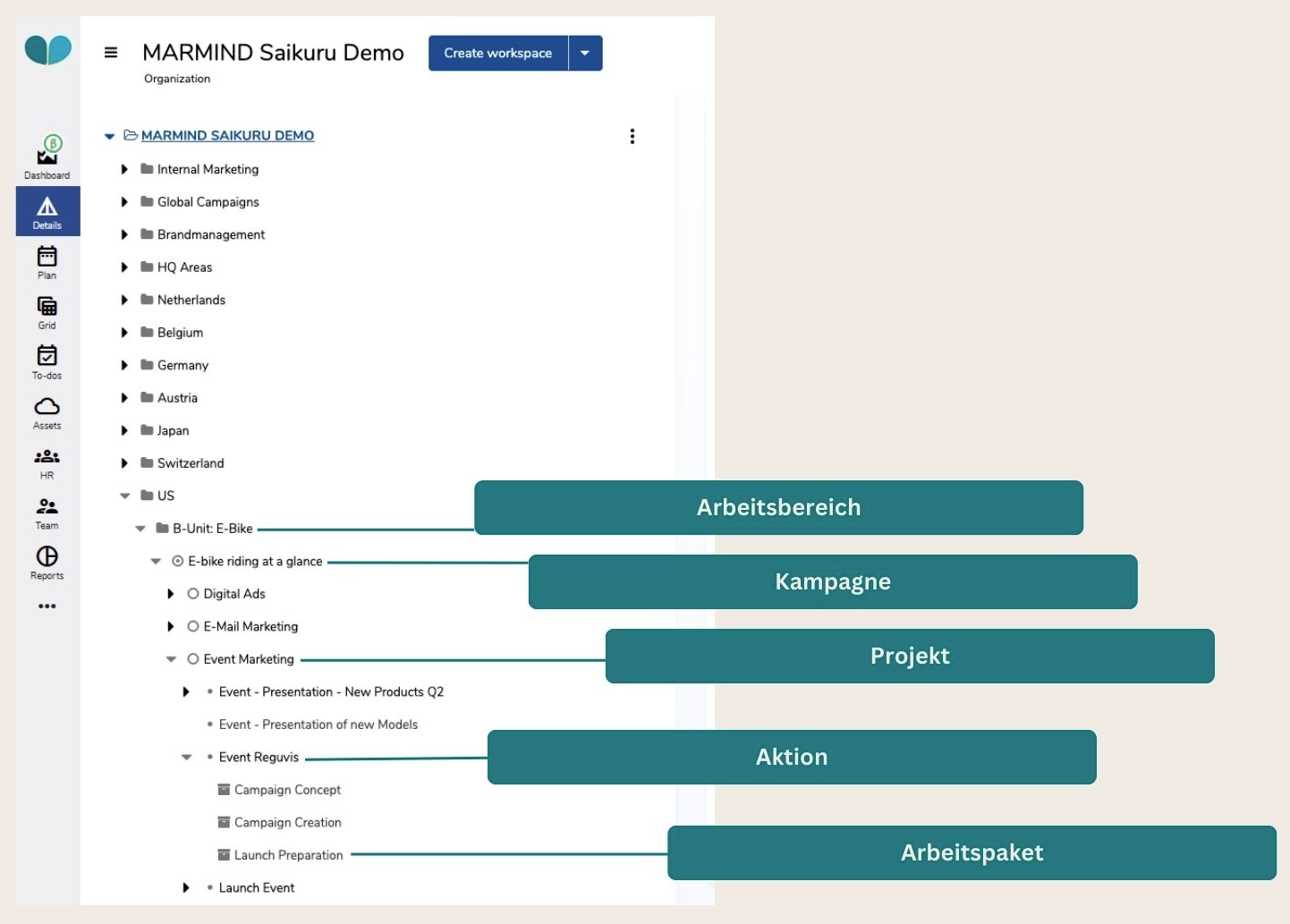
Viel Spaß beim Entdecken!
|
Modul / Bereich |
Titel |
Was ist neu? |
Für wen ist das relevant und was ist der Nutzen? |
|---|---|---|---|
|
Details |
Produktdetails vor dem Hinzufügen zu einer Kampagne anzeigen |
Benutzer können nun alle Details eines Produkts in der Vorschau anzeigen, bevor sie es einer Kampagne oder einem Projekt hinzufügen. Wenn man mit der Maus über eine Produktkachel in der Produktauswahl-Übersicht fährt, erscheint ein neues Augensymbol, über das sich die Produktdetails im schreibgeschützten Modus öffnen lassen. So können Benutzer alle relevanten Produktinformationen im Voraus prüfen und fundiertere Entscheidungen treffen. Die Ansicht der Produktdetails entspricht der Ansicht, die angezeigt wird, nachdem ein Produkt bereits hinzugefügt wurde.
|
Relevant für Marketingmanager und Kampagnenplaner, die mit Produktpanels arbeiten. Der Vorteil ist ein schnellerer und sicherer Produktauswahlprozess, wodurch sich die Notwendigkeit verringert, Produkte hinzuzufügen und anschließend wieder zu entfernen, nur um deren Details zu überprüfen. |
|
Budget & Costs |
Übersichtlichere Spaltenauswahl in der Budget- und Kostentabelle |
Die Spaltenauswahl und die Filterseitenleiste in der Budget- und Kostentabelle wurden für eine sauberere Benutzeroberfläche verbessert. Redundante Tooltips, die lediglich den Beschriftungstext wiederholten, wurden entfernt, und ein überflüssiges Ziehsymbol wurde aus der Spaltenauswahl eliminiert. Die Oberfläche ist nun übersichtlicher und einfacher zu navigieren. Diese Verbesserungen gelten für alle Ansichten der Budget- und Kostentabelle. |
Relevant für alle Benutzer, die mit der Budget- und Kostentabelle arbeiten. Der Nutzen liegt in einer klareren, weniger ablenkenden Oberfläche, die die Auswahl und Verwaltung von Spalten schneller und intuitiver macht. |
|
Budget & Costs |
Automatische Vorauswahl des Kostenstrukturelements bei nur einer verfügbaren Option |
Wenn beim Erstellen einer Kosten in der Baumansicht nur ein Kostenstrukturelement verfügbar ist, wird dieses nun automatisch vorausgewählt. Dadurch entfällt ein unnötiger manueller Schritt im Kostenerstellungsprozess. Das Namensfeld wird weiterhin wie bisher auf Basis des ausgewählten Kostenstrukturelements vorausgefüllt. Diese Verbesserung vereinfacht den Kosteneingabe-Workflow, insbesondere in Umgebungen mit einer begrenzten Anzahl von Kostenstrukturelementen. |
Relevant für Kostenplaner und Finanzteams, die regelmäßig Kosten in der Baumansicht erstellen. Der Nutzen liegt in einem schnelleren und effizienteren Kostenerstellungsprozess mit weniger erforderlichen Interaktionen. |
|
Budget & Costs |
"Kostenstrukturelement" ersetzt "Unterkonto" in den Kostenmasken |
Das Feld, das bisher als "Ausgabentyp" in den Kosten-Erstellungs- und Bearbeitungsmasken bezeichnet wurde, wurde in Marmind durchgängig in "Kostenstrukturelement" umbenannt. Diese Änderung sorgt für eine einheitliche Terminologie in allen Bereichen der Anwendung, einschließlich der Budget- und Kostendetailtabelle sowie der zugehörigen Berichte. Kundenspezifische Bezeichnungen bleiben dort, wo sie anwendbar sind, unverändert. Die Aktualisierung macht die Oberfläche für neue und bestehende Benutzer verständlicher. Diese Änderung wird nur im Produktiv-Release enthalten sein (nicht im Staging Release) |
Relevant für alle Benutzer, die in Marmind Kosten erstellen oder verwalten. Der Nutzen liegt in einer konsistenteren und intuitiveren Terminologie, die mit der Sprache im Rest der Anwendung übereinstimmt. |
|
Budget & Costs |
Benutzerdefinierte Felder werden beim Kopieren von Kosten und beim Erstellen von Ist-Kosten übernommen |
Beim Duplizieren einer Kosten aus der Kostenliste oder beim Erstellen von Ist-Kosten aus einer geplanten oder gebuchten Kosten werden nun alle Werte benutzerdefinierter Felder aus der Quellkosten automatisch übernommen. Bisher wurden benutzerdefinierte Felder bei diesen Vorgängen nicht berücksichtigt, sodass Daten manuell neu eingegeben werden mussten. Felder, die aufgrund von Sichtbarkeitsregeln oder Objektkategoriebeschränkungen für die Zielkosten nicht anwendbar sind, werden automatisch übersprungen. So wird sichergestellt, dass kopierte und Ist-Kosten konsistent mit ihrer Quelle sind. |
Relevant für Kostenplaner und Finanzteams, die regelmäßig Kosten duplizieren oder Ist-Kosten aus geplanten Kosten erstellen. Der Nutzen liegt in einer erheblichen Reduzierung der manuellen Dateneingabe, verbesserter Genauigkeit und größerer Konsistenz zwischen geplanten und tatsächlichen Kostendatensätzen. |
|
Budget & Costs |
Neuer Filter für den Status von übergeordneten Objekten in der Budget- und Kostentabelle |
In der Budget- und Kostentabelle steht nun in allen Gruppierungsmodi ein neuer Filter "Status (Baumobjekt)" zur Verfügung. Benutzer können Kostenzeilen nach dem Status ihres übergeordneten Objekts – z. B. einer Kampagne, eines Projekts oder einer Aktion – sowie nach dem Objekttyp filtern. Filterwerte werden als kombinierte Bezeichnungen angezeigt (z. B. "Kampagne – Aktiv") und sind sowohl auf Englisch als auch auf Deutsch verfügbar. Es können mehrere Werte ausgewählt werden, und die Filterergebnisse können über Lesezeichen gespeichert und wiederhergestellt werden. |
Relevant für Finanzteams und Kostencontroller, die sich auf Kosten konzentrieren müssen, deren übergeordnete Objekte sich in einem bestimmten Lebenszyklusstatus befinden. Der Nutzen liegt in einer schnelleren und gezielteren Analyse von Kostendaten, ohne dass Objektstatus manuell abgeglichen werden müssen. |
|
Budget & Costs |
Neuer Filter für Kostenstrukturelement-Kategorien und Budget-Popup in der Kostenstrukturelement-Kategorie-Ansicht |
In der Budget- und Kostentabelle wurde ein neuer Filter "Kostenstrukturelement-Kategorie" zum Filterbereich hinzugefügt, der in allen Ansichtsmodi verfügbar ist, einschließlich Baumansicht, Budgetgruppe, Zielgruppe, Produkt und Kostenstrukturelement-Kategorie. Der Filter enthält eine Option "Keine Kategorie" für Kostenstrukturelemente ohne zugewiesene Kategorie. Darüber hinaus öffnet ein Klick auf einen Budgetwert in der Kostenstrukturelement-Kategorie-Ansicht nun das Budget-Popup mit detaillierten Budgetinformationen, konsistent mit anderen Ansichtsmodi. |
Relevant für Finanzteams und Budgetverantwortliche, die Kosten nach Kostenstrukturelement-Kategorien organisieren. Der Nutzen liegt in einer präziseren Filterung von Kostendaten und einem schnelleren Zugriff auf detaillierte Budgetinformationen direkt aus der Kostenstrukturelement-Kategorie-Ansicht. |
|
Budget & Costs |
Visuelle Hervorhebung der ausgewählten Kostenzelle in der Budget- und Kostentabelle |
Die aktuell ausgewählte Kostenzelle in der Budget- und Kostentabelle wird nun visuell hervorgehoben, sodass sofort erkennbar ist, welcher Datensatz in der Detailtabelle darunter angezeigt wird. Es kann immer nur eine Zelle hervorgehoben sein, und die Hervorhebung wird sofort aktualisiert, wenn eine neue Zelle ausgewählt wird. Wenn die Detailtabelle geschlossen wird, wird die Hervorhebung entfernt. Diese Verbesserung erleichtert die Orientierung bei der Arbeit mit großen Datensätzen. |
Relevant für alle Benutzer, die mit der Budget- und Kostentabelle und der Detailtabelle arbeiten. Der Nutzen liegt in einer verbesserten Orientierung und weniger Fehlern beim Navigieren zwischen Kostenzellen und den zugehörigen Detaildaten. |
|
Budget & Costs |
"MM-ID" ersetzt "Entitätsnummer" in der Budget- und Kostendetailtabelle |
Die Spalte, die bisher als "Objektnummer" in der Budget- und Kostendetailtabelle bezeichnet wurde, wurde sowohl auf Englisch als auch auf Deutsch in "MM-ID" umbenannt. Diese Änderung gleicht die Spaltenbezeichnung mit der in Marmind verwendeten Terminologie ab und erleichtert die Identifizierung des Bezeichners. An den zugrunde liegenden Daten oder der Funktionalität wurden keine Änderungen vorgenommen. |
Relevant für alle Benutzer, die mit der Budget- und Kostendetailtabelle arbeiten. Der Nutzen liegt in einer klareren und konsistenteren Beschriftung, die es einfacher macht, Objekte anhand ihrer Marmind-ID zu identifizieren und zu referenzieren. |
|
Budget & Costs |
Werte aus Excel in die Budget- und Kostendetailtabelle einfügen |
Benutzer können nun Werte, die aus externen Quellen wie Excel oder Google Sheets kopiert wurden, direkt in die Budget- und Kostendetailtabelle einfügen. Das gleichzeitige Einfügen mehrerer Zellen wird unterstützt, was eine effiziente Massenaktualisierung von Kostendaten ermöglicht. Die Funktion ist für alle bearbeitbaren Spalten mit Zahlen oder Text verfügbar, einschließlich Standardspalten und benutzerdefinierter Felder vom Typ Zahl und Text. Spalten mit komplexen Datentypen wie Dropdown-Listen oder Datumsfeldern unterstützen das externe Einfügen nicht. Wenn Sie diese Funktion aktivieren möchten, wenden Sie sich bitte an Ihren Ansprechpartner bei Marmind. |
Relevant für Kostenplaner und Finanzteams, die Kostendaten zur Bearbeitung nach Excel exportieren und aktualisierte Werte zurück in Marmind einfügen müssen. Der Nutzen liegt in einem deutlich schnelleren Massenaktualisierungs-Workflow, der die manuelle Bearbeitung jeder einzelnen Zelle überflüssig macht. |
|
Budget & Costs |
Vereinfachte Kostenerstellung im Budgetgruppen-Modus |
Beim Erstellen von Kosten im Budgetgruppen-Modus wird der Bestätigungsdialog, der bisher vor der Kostenerstellungsmaske erschien, nicht mehr angezeigt, wenn Kosten direkt für das aktuell ausgewählte Objekt erstellt werden können. Benutzer gelangen direkt zur vollständigen Kostenerstellungsmaske, was unnötige Klicks reduziert. Außerhalb von Planungsbereichen werden Benutzer weiterhin aufgefordert, das Feld "Gehört zu" auszuwählen, bevor die vollständige Maske angezeigt wird. |
Relevant für Kostenplaner und Finanzteams, die häufig Kosten im Budgetgruppen-Modus erstellen. Der Nutzen liegt in einem schnelleren und reibungsloseren Kostenerstellungsprozess mit weniger Unterbrechungen. |
|
Budget & Kosten |
Kopieren und Einfügen von Zellen in der Budget- und Kostentabelle |
Benutzer können nun den Wert einer einzelnen Zelle kopieren und in mehrere Zellen innerhalb derselben Spalte in der Budget- und Kostentabelle einfügen. Die Funktion ist über die Standard-Tastenkürzel STRG+C und STRG+V sowie über das Kontextmenü per Rechtsklick verfügbar. Diese Funktionalität unterstützt auch benutzerdefinierte Felder vom Typ Werteliste und ist damit für eine Vielzahl von Planungsszenarien geeignet. Wenn ein eingefügter Wert in einer oder mehreren Zellen die Validierung nicht besteht, werden nur die gültigen Zellen aktualisiert, während die anderen unverändert bleiben. Benutzer erhalten eine klare Rückmeldung darüber, wie viele Zellen erfolgreich aktualisiert wurden und bei wie vielen die Änderung nicht übernommen werden konnte. Diese Verbesserung reduziert den manuellen Aufwand beim Aktualisieren mehrerer Budget- oder Kosteneinträge erheblich. |
Diese Funktion ist relevant für Marketing-Manager und Finanzteams, die regelmäßig mit Budget- und Kostendaten in Marmind arbeiten. Sie spart Zeit beim Aktualisieren mehrerer Einträge in derselben Spalte, reduziert das Risiko manueller Eingabefehler und macht die Massenbearbeitung von Budget- und Kostendaten schneller und effizienter. |
|
Notifications |
Übergeordnetes Objekt als Breadcrumb in Kommentar- und Erwähnungs-E-Mail-Benachrichtigungen |
E-Mail-Benachrichtigungen für Kommentare und @-Erwähnungen bei untergeordneten Objekten enthalten nun einen Breadcrumb, der die übergeordnete Objekthierarchie in der Zeile "Gehört zu" anzeigt. Jedes Element des Breadcrumbs wird als anklickbarer Link angezeigt, der das entsprechende Objekt direkt in Marmind öffnet. Der Breadcrumb wird in der richtigen hierarchischen Reihenfolge angezeigt und erscheint nur, wenn übergeordnete Objekte vorhanden sind. So erhalten Empfänger sofort den Kontext, aus dem die Benachrichtigung stammt. 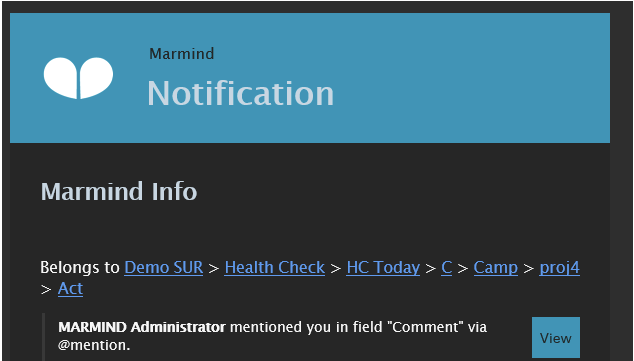
|
Relevant für alle Marmind-Benutzer, die E-Mail-Benachrichtigungen für Kommentare oder @-Erwähnungen erhalten. Der Nutzen liegt darin, dass Benutzer den Kontext einer Benachrichtigung sofort verstehen können, ohne Marmind zuerst öffnen zu müssen, und mit einem einzigen Klick direkt zum relevanten übergeordneten Objekt navigieren können. |
|
Benutzerdefinierte Felder |
Verbesserte Performance für benutzerdefinierte Felder |
Wir haben eine neue optimierte technische Struktur für benutzerdefinierte Felder eingeführt, um die Performance bei der Arbeit mit großen Mengen an Custom-Field-Daten zu verbessern. In dieser ersten Rollout-Phase wurde die neue Struktur für die folgenden Bereiche eingeführt: Mindscript, Details und Formulare sowie Budget & Kosten. Diese Änderung verändert nicht, wie Benutzer benutzerdefinierte Felder erstellen, bearbeiten oder anzeigen, sondern verbessert die technische Grundlage für schnelleres Laden, Filtern und Auswerten von Custom-Field-Werten. |
Relevant für Administratoren, die mit vielen benutzerdefinierten Feldern oder großen Datenmengen arbeiten, insbesondere in komplexen Planungs- und Kostenszenarien. Der Nutzen liegt in einer skalierbareren Custom-Field-Grundlage, die eine bessere Performance unterstützt, das Risiko von Timeouts reduziert und datenintensive Anwendungsfälle zuverlässiger macht. |
|
GraphQL |
Verfügbare Workflow-Ereignisse über GraphQL abrufbar |
Allen anwendbaren Entitäten in der Marmind GraphQL-API wurde eine neue Eigenschaft "availableWorkflowEvents" hinzugefügt. Dies erleichtert die Abfrage und Verarbeitung von Workflow-Zuständen und -Übergängen erheblich. Integrationen und Skripte, die mit Marmind-Workflows interagieren, können verfügbare Workflow-Ereignisse nun direkt über die API abrufen, ohne zusätzliche Umwege. |
Relevant für Administratoren und Integrationsentwickler, die die Marmind GraphQL-API zur Automatisierung oder Erweiterung von Workflow-Prozessen nutzen. Der Nutzen liegt in einer einfacheren und effizienteren Interaktion mit Workflows über die API, was den Entwicklungsaufwand für workflowbasierte Integrationen reduziert. |
|
Team |
Umfassendes Berechtigungsmanagement für externe Benutzer und Benutzergruppen |
Marmind bietet nun ein vollständiges Framework für die Verwaltung von Berechtigungen für externe Benutzer und Benutzergruppen in Teams. Beim Hinzufügen eines externen Benutzers oder einer Benutzergruppe vom Typ Extern oder Nicht Spezifiziert zu einem Team werden eingeschränkte Berechtigungen automatisch ausgegraut und können nicht ausgewählt werden. Beim Überfahren einer eingeschränkten Berechtigung wird ein Tooltip angezeigt, der die Einschränkung erläutert. Bestehende (grandfathered) Berechtigungen, die externen Benutzern zuvor gewährt wurden, bleiben aktiv, werden jedoch visuell gekennzeichnet, und das Entfernen ist eine dauerhafte Aktion, die innerhalb derselben Sitzung nicht rückgängig gemacht werden kann. Die Berechtigungsvalidierung wird auch auf API-Ebene durchgesetzt. Benutzer können nun auch mit Typvalidierung zu Benutzergruppen hinzugefügt werden: Interne Gruppen akzeptieren nur interne Benutzer, externe Gruppen nur externe Benutzer, und Nicht Spezifiziert-Gruppen akzeptieren alle Benutzer. Administratoren können den Typ einer Benutzergruppe nun auch manuell ändern, wobei eine Validierung sicherstellt, dass alle bestehenden Mitglieder mit dem neuen Typ kompatibel sind. Auch die Änderung des Benutzertyps wird gegen die aktuellen Gruppenmitgliedschaften validiert, um Konflikte zu vermeiden. |
Relevant für Systemadministratoren und Team-Manager, die den Zugriff für externe Benutzer und Partner in Marmind verwalten. Der Nutzen liegt in einem robusten, konsistenten und transparenten Berechtigungsmodell für externe Benutzer, das das Risiko unbeabsichtigter Zugriffe reduziert, die Compliance verbessert und Administratoren klare Sichtbarkeit und Kontrolle über Berechtigungseinschränkungen gibt. |
|
Team |
Typanzeige für Benutzergruppen in der Team-Mitgliederliste |
Die Team-Mitgliederliste zeigt nun neben jeder Benutzergruppe einen visuellen Typindikator (Badge) an, der angibt, ob die Gruppe intern, extern oder nicht spezifiziert ist. Beim Überfahren des Badges wird ein Tooltip angezeigt, der den Gruppentyp und seine Auswirkungen auf Berechtigungen erläutert. Einzelne Benutzer sind von dieser Änderung nicht betroffen und werden weiterhin ohne Badge angezeigt. Der Indikator ist sowohl in der Listen- als auch in der Detailansicht sichtbar. |
Relevant für Team-Manager und Administratoren, die Teams mit einer Mischung aus internen und externen Benutzergruppen verwalten. Der Nutzen liegt in der sofortigen Sichtbarkeit von Gruppentypen direkt in der Team-Mitgliederliste, was es einfacher macht, Berechtigungsstrukturen auf einen Blick zu verstehen. |
|
Team |
Verbesserte Navigation im Benutzerverwaltungsmenü |
Die Reihenfolge der Einträge im Untermenü "Benutzer" wurde für eine logischere und intuitivere Struktur neu geordnet. Die aktualisierte Reihenfolge lautet: Benutzerliste, Benutzerregistrierungen, Benutzergruppen, Benutzerdefinierte Rollen, Unternehmen, Organisationseinheiten, Standorte und Abteilungen. Ein Klick auf "Benutzer" im Menü öffnet nun direkt die Benutzerliste. Diese Änderung erleichtert das schnelle Auffinden der am häufigsten verwendeten Bereiche. |
Relevant für Systemadministratoren, die Benutzer und Organisationsstrukturen in Marmind verwalten. Der Nutzen liegt in einer logischeren Menüstruktur, die die Navigationszeit verkürzt und den Benutzerverwaltungsbereich einfacher nutzbar macht. |