
Welcome to our monthly release notes, where we highlight new features, improvements, and updates that make your daily work smoother and more efficient.
Release Notes Standard English
Marmind offers flexible customization, which means feature names may vary between organizations. In this knowledge base and our release notes, we use the standard names to ensure clarity and consistency:
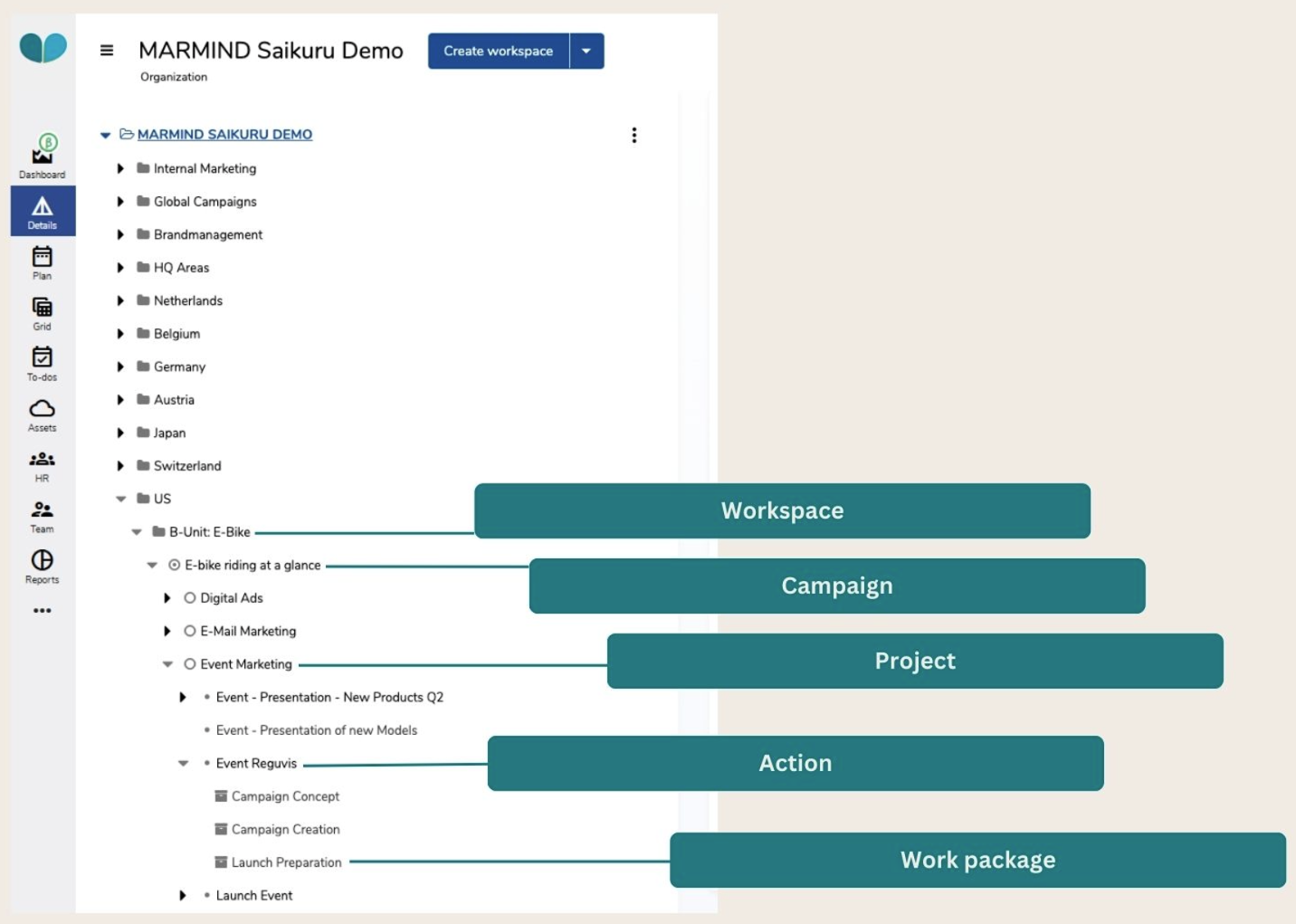
Enjoy exploring!
|
Module / Area |
Title |
What is new? |
Who is this relevant for and what is the benefit? |
|---|---|---|---|
|
Details |
Make the Action Category Form Optional |
Administrators can now create or edit an Action Category without assigning an Action Category Form. Previously, a form had to be linked to every Action Category, even when it was not actually needed. This change makes the form assignment optional, so categories that do not require a form can be set up more simply. Existing Action Categories and their current form assignments remain unchanged. When an Action belongs to a category without an assigned form, the related Communication and Production panels are hidden, keeping the Action view focused on the information that is actually relevant. |
Administrators who set up and maintain Action Categories. They gain more flexibility when configuring categories, avoid unnecessary form assignments, and keep the Action view clean when no form-related information applies. |
|
Details |
Hide the Publication Date Field |
The Publication Date field can now be hidden for a Marmind instance through a backend configuration — this is set up by your contact person at Marmind on request rather than through a self-service toggle in the Admin UI. Once configured, the Publication Date input, its related time field, the "Apply publication date" action, and the calendar week display are hidden in Details when viewing or editing an existing item. Publication Date also no longer appears as a bar option, column, or filter in Plan and Grid. Existing publication dates that were already set are not deleted when the field is disabled, so the information is preserved even though it is no longer shown. This does not affect the separate Publishable Date field on Assets, which continues to work as before. |
Organizations who don't use the Publication Date field as part of their planning process and want a simpler interface. Your contact person at Marmind can hide the field for your instance on request, without losing any previously captured data. |
|
Plan |
Show Relevant Actions in the To-do Context Menu |
In Plan's tree view, right-clicking a to-do (or using its 3-dot menu) used to show the same generic menu used for other tree objects, with options that often didn't apply to to-dos. The menu now shows to-do-specific actions instead: Delete, Copy, Move, and Complete. This makes the menu shorter and more relevant when working with to-dos directly from the plan tree, without needing to switch to the to-do list to find the right action. Copying and moving a to-do from this menu works the same way as elsewhere in Marmind, and completing a to-do updates its status immediately, including in any active filters. This keeps the day-to-day handling of to-dos consistent, whether users work from the to-do list or directly from the Plan tree. 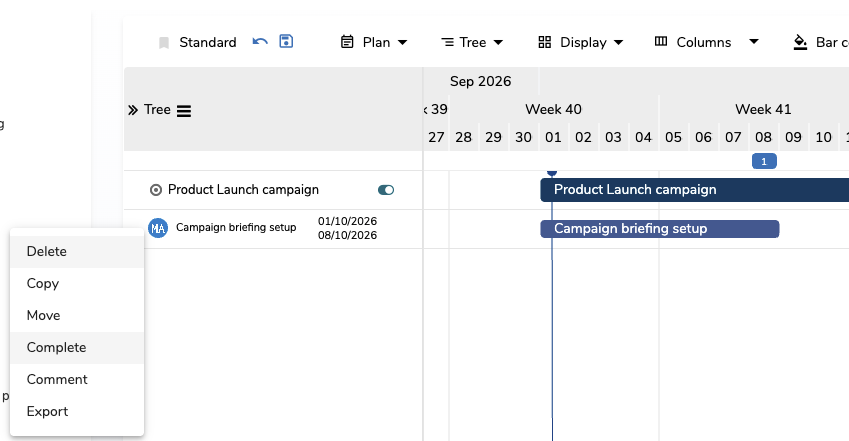
|
Users who manage to-dos directly from Plan's tree view. They get a shorter, more relevant menu instead of the generic tree-object menu, making common to-do actions quicker to find and use without switching modules. |
|
Grid |
Break Down Actuals by Spend Type |
The Grid can now show Actual costs broken down by Spend type, matching the breakdown that was already available for Forecast and Planned costs. Users can add one subcolumn per Spend type for Actuals, in addition to the existing overall Actuals column. The existing "Actuals sum of current period" column is not affected and continues to work exactly as before. Bookmarks that already use this column keep working without any changes, and the new Spend type subcolumns are simply an optional addition users can choose to display alongside it. This makes it possible to see, for example, how actual spend is distributed across media, production, or other Spend types without leaving the Grid. 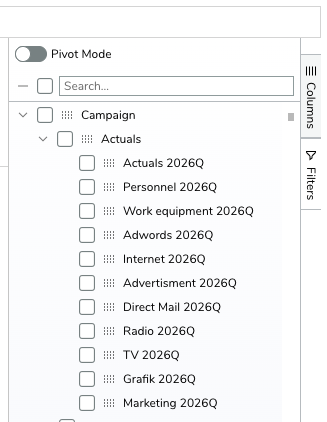
|
Finance and planning teams who track actual spend against budgets in the Grid. They get the same level of detail for Actuals that was already available for Forecast and Planned costs, making it easier to compare planned and actual spend by Spend type without extra reporting steps. |
|
Grid |
Export Admin Data as CSV |
Data from Marmind's admin screens can now be exported as CSV (UTF-8), in addition to the existing Excel export. Previously, Excel was the only export format offered in the admin area, which made it harder to process exported data automatically. The new CSV option is available wherever an Excel export was already offered across the admin screens, for example vendors, cost centers, and currencies. Users can choose the format that best fits their workflow directly from the export menu. This makes it easier to feed admin data into other systems or scripts that expect a plain CSV file rather than an Excel workbook. |
Administrators who regularly export configuration or reference data from Marmind's admin screens, for example for reporting or integration with other tools. CSV export gives them a lightweight, easy-to-process format alongside Excel, saving time when data needs to be reused outside Marmind. |
|
Budget and Costs |
Add Bookmarks to the Budget Grid |
The Budget grid now supports bookmarks, the same way other modules already do. The bookmark control sits at the first position in the toolbar, alongside the grid's other view controls. A bookmark saves the selected view (Budget group or Tree), the selected planning period or scenario, the calculation-of-totals setting, active filters, and the order and width of columns, and in Tree view also which entries are expanded or collapsed. Selecting "Standard" resets the column layout and filters back to their defaults, while the selected planning period, scenario, and view stay as they are. This makes it possible to save a preferred Budget grid setup and return to it directly instead of rebuilding it on every visit. 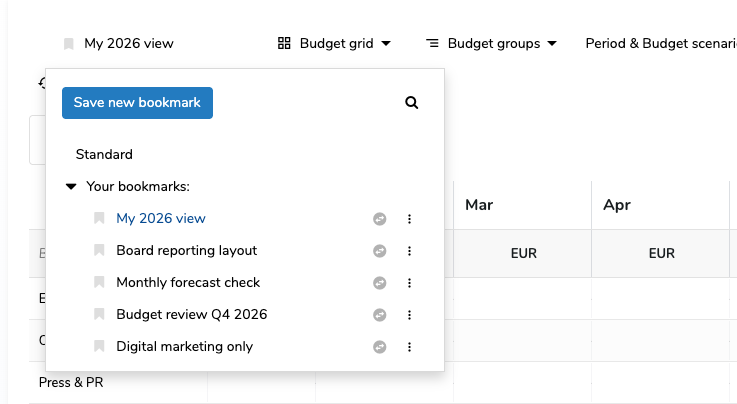
|
Finance and planning teams who work with the Budget grid regularly. They can save and return to their preferred view of budget data, saving time compared to rebuilding filters, periods, and column layouts each time they open the grid. |
|
Budget and Costs |
Add History for Exchange Rates |
Exchange rates now keep a history, the same way other objects in Marmind already do. Every time an exchange rate is created, changed, or deleted, a history entry is recorded, showing who made the change, when, and the new value of each field that was changed. Each exchange rate row in the exchange rate list has its own history button, and the full history for all exchange rates, including deleted ones, can also be opened from workspace administration. History entries identify the affected exchange rate in a readable way, showing its currency, valid-from date, rate, and scope, rather than a technical ID. History is only recorded from this feature's release onward, so no history is available for changes made before it. This history is only visible to users who have access to workspace administration. 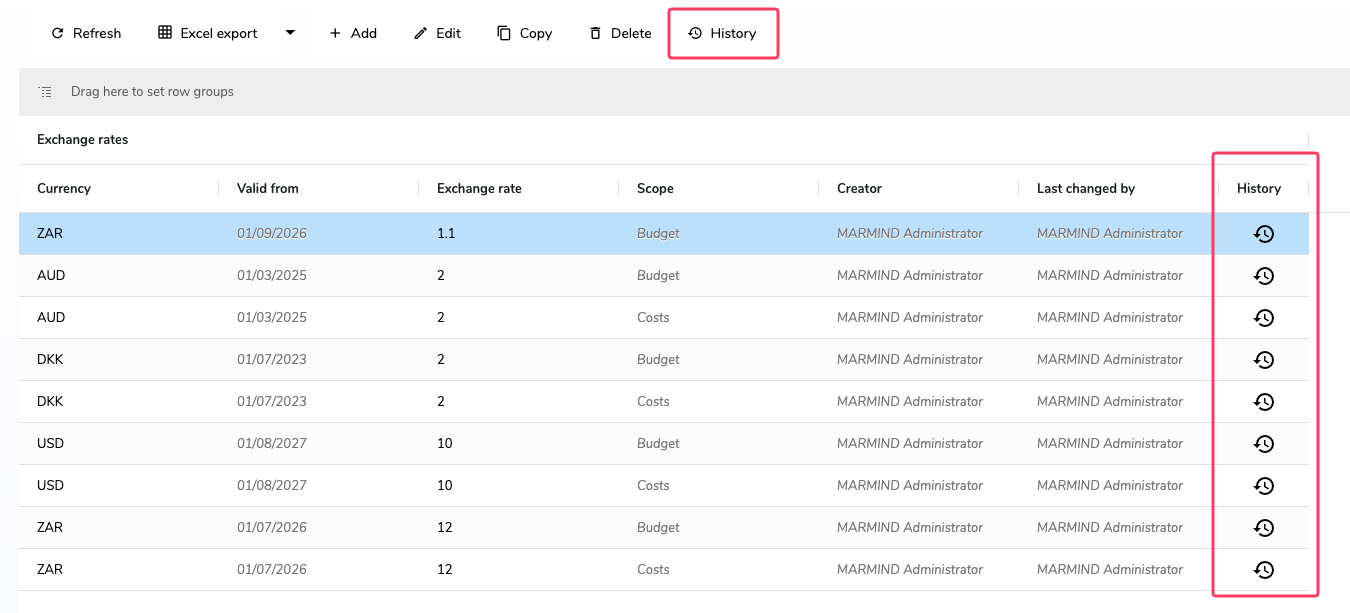
|
Workspace administrators who maintain exchange rates for budget and cost calculations. They can trace how a conversion rate came about and answer audit questions, without having to rely on memory or external records. |
|
Bookmarks |
Share Bookmarks with User Groups |
Bookmarks can now be shared directly with existing user groups, in addition to sharing with individual team members or all users. When sharing a bookmark, users can search for and select one or more user groups as recipients. Everyone in a selected group then sees the bookmark on their start page and can add it to their own personal bookmarks. Each group member only sees the objects and data that they already have permission to access, so sharing never exposes information beyond a person's existing rights. If a bookmark is shared with several groups at once, it becomes available to the members of all of those groups. 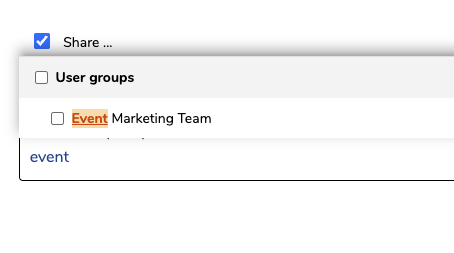
|
Users who regularly share saved views, filters, or objects with colleagues, especially in organizations that work with defined user groups. Sharing with a whole group at once saves time compared with adding recipients individually and makes sure the right team always has access to important bookmarks. |
|
Custom Fields |
Separate Custom Field Comments from General Comments |
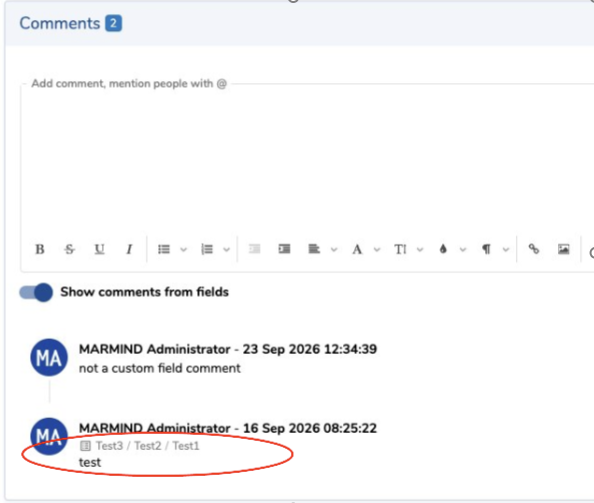
Comments created on custom fields used to always appear mixed in with an object's general comments. A new toggle, "Show comments from fields," now lets users control this: by default it is switched off, so only general, non-custom-field comments are shown. When switched on, custom field comments are shown alongside general comments, each one clearly marked with its origin as a breadcrumb, for example "Custom Panel 1 / Group 1 / CF 1.".
|
Users who work with objects that have many custom fields and want a clear, focused view of general comments. They can keep the comment list uncluttered by default, and still access custom field comments with full context when they need them. |
|
Custom Fields / Mindscript |
Lowercase True/False Results of Calculated Fields |
Calculated fields with a true/false result now store it as a real true/false value instead of text, so the result reads “true” and “false” instead of “True” and “False”. Objects created since the last release already work this way. On older objects, a value keeps “True” or “False” until it is recalculated, so both spellings can occur for a while. |
This is for tools and expressions who read these values, for example in related live expressions or integrations/GraphQL. Case-sensitive comparisons against “True” or “False” need to be adapted. We recommend comparing these values case-insensitively. |
|
GraphQL |
Stable Default Sorting for Paginated GraphQL Queries |
Paginated GraphQL queries (advertisings, advertisingMaterials, folders, initiatives, purchaseOrders) now return a stable order even when no order is specified. The default is id ascending. We still recommend specifying order explicitly. |
This is for customers and partners who use the Marmind GraphQL API, for example for integrations or data exports. Results across pages stay consistent, so no records are skipped or duplicated when paginating. |
Release Notes Standard Deutsch
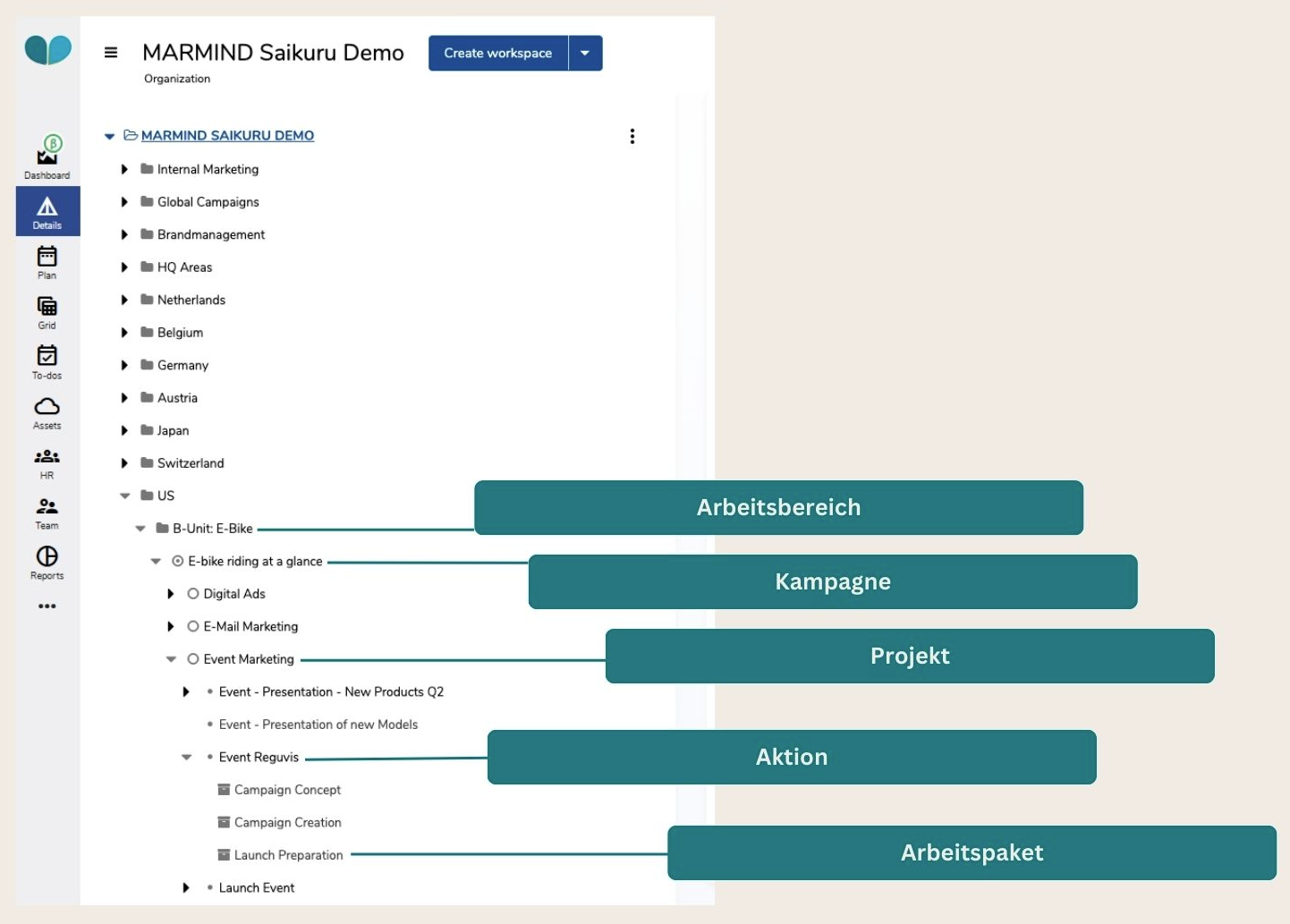
Marmind bietet flexible Anpassungsmöglichkeiten, was bedeutet, dass die Namen der Objekte je nach Organisation variieren können. In dieser Wissensdatenbank und unseren Release Notes verwenden wir die Marmind Standardnamen, um Klarheit und Konsistenz zu gewährleisten:
Viel Spaß beim Entdecken!
|
Module / Area |
Title |
What is new? |
Who is this relevant for and what is the benefit? |
|---|---|---|---|
|
Details |
Formular für Aktionskategorien optional machen |
Administratoren können jetzt eine Aktionskategorie erstellen oder bearbeiten, ohne ihr ein Formular zuzuweisen. Bisher musste jeder Aktionskategorie ein Formular zugeordnet werden, auch wenn dies nicht wirklich erforderlich war. Durch diese Änderung wird die Formularzuweisung optional, sodass Kategorien, die kein Formular benötigen, einfacher eingerichtet werden können. Bestehende Aktionskategorien und ihre aktuelle Formularzuweisung bleiben unverändert. Gehört eine Aktion zu einer Kategorie ohne zugewiesenes Formular, werden die zugehörigen Bereiche „Kommunikation" und „Produktion" ausgeblendet, sodass die Aktionsansicht auf die tatsächlich relevanten Informationen beschränkt bleibt. |
Administratoren, die Aktionskategorien einrichten und pflegen. Sie gewinnen mehr Flexibilität bei der Konfiguration von Kategorien, vermeiden unnötige Formularzuweisungen und halten die Aktionsansicht übersichtlich, wenn keine formularbezogenen Informationen zutreffen. |
|
Details |
Veröffentlichungsdatum ausblenden |
Das Feld „Veröffentlichungsdatum" kann für eine Marmind-Instanz jetzt über eine Backend-Konfiguration ausgeblendet werden — dies wird auf Anfrage von Ihrem Ansprechpartner bei Marmind eingerichtet und ist derzeit kein selbstständig nutzbarer Schalter im Admin-Bereich. Sobald die Konfiguration aktiv ist, werden in Details beim Anzeigen oder Bearbeiten eines bestehenden Eintrags das Eingabefeld für das Veröffentlichungsdatum, das zugehörige Zeitfeld, die Aktion „Veröffentlichungsdatum anwenden" sowie die Kalenderwochenanzeige ausgeblendet. Das Veröffentlichungsdatum steht dann auch in Plan und Tabelle nicht mehr als Balkenoption, Spalte oder Filter zur Verfügung. Bereits gesetzte Veröffentlichungsdaten werden beim Deaktivieren nicht gelöscht, sodass die Information erhalten bleibt, auch wenn sie nicht mehr angezeigt wird. Das separate Feld „Veröffentlichbar ab" bei Assets ist davon nicht betroffen und funktioniert weiterhin wie gewohnt. |
Organisationen, die das Feld „Veröffentlichungsdatum" in ihrem Planungsprozess nicht verwenden und eine einfachere Oberfläche wünschen. Ihr Ansprechpartner bei Marmind kann das Feld auf Anfrage für Ihre Instanz ausblenden, ohne dass bereits erfasste Daten verloren gehen. |
|
Plan |
Relevante Aktionen im Kontextmenü von To-dos anzeigen |
In der Baumansicht von Plan zeigte das 3-Punkte-Menü eines To-dos bisher dasselbe allgemeine Menü wie für andere Baumobjekte an, mit Optionen, die für To-dos oft nicht zutrafen. Das Menü zeigt jetzt stattdessen To-do-spezifische Aktionen: Löschen, Kopieren, Verschieben, Erledigen usw. Dadurch wird das Menü kürzer und relevanter, wenn mit To-dos direkt im Plan-Baum gearbeitet wird, ohne zur To-do-Liste wechseln zu müssen, um die passende Aktion zu finden. Das Kopieren und Verschieben eines To-dos funktioniert dabei genauso wie an anderen Stellen in Marmind, und das Abschließen eines To-dos aktualisiert seinen Status sofort, auch in aktiven Filtern. Dadurch bleibt der Umgang mit To-dos einheitlich, unabhängig davon, ob Benutzer über die To-do-Liste oder direkt über den Plan-Baum arbeiten. 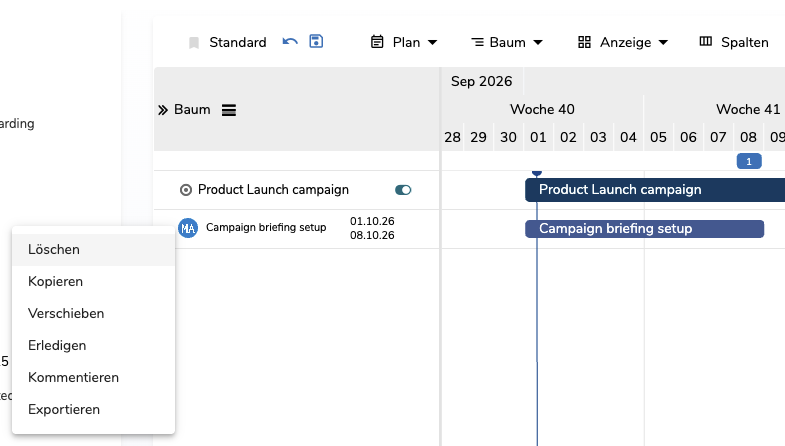
|
Benutzer, die To-dos direkt über die Baumansicht von Plan verwalten. Sie erhalten ein kürzeres, relevanteres Menü anstelle des allgemeinen Menüs für Baumobjekte, wodurch sich gängige To-do-Aktionen schneller finden und verwenden lassen, ohne das Modul zu wechseln. |
|
Grid |
Ist-Kosten nach Kostenstrukturelementen aufschlüsseln |
Die Tabelle kann Ist-Kosten jetzt nach Kostenstrukturelementen aufgeschlüsselt anzeigen, so wie es für Forecast- und Plankosten bereits möglich war. Benutzer können pro Kostenstrukturelement eine zusätzliche Spalte für Ist-Kosten hinzufügen, zusätzlich zur bestehenden Gesamtspalte für Ist-Kosten. Die bestehende Spalte „Ist-Kosten-Summe der aktuellen Periode" ist davon nicht betroffen und funktioniert weiterhin wie gewohnt. Lesezeichen, die diese Spalte bereits verwenden, funktionieren ohne Änderungen weiter, und die neuen Spalten pro Kostenstrukturelement sind lediglich eine optionale Ergänzung, die Benutzer zusätzlich einblenden können. Dadurch lässt sich zum Beispiel nachvollziehen, wie sich die Ist-Kosten auf Media, Produktion oder andere Kostenstrukturelemente verteilen, ohne die Tabelle zu verlassen. 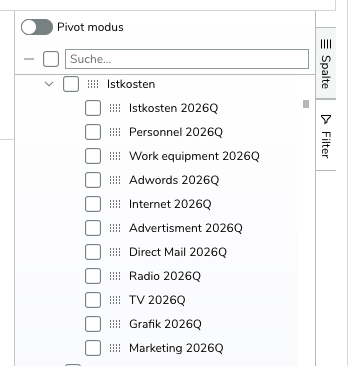
|
Finanz- und Planungsteams, die tatsächliche Ausgaben in der Tabelle mit dem Budget vergleichen. Sie erhalten für Ist-Kosten denselben Detailgrad, der bereits für Forecast- und Plankosten verfügbar war, und können geplante und tatsächliche Ausgaben pro Kostenstrukturelement einfacher vergleichen, ohne zusätzliche Auswertungsschritte. |
|
Grid |
Admin-Daten als CSV exportieren |
Daten aus den Admin-Bereichen von Marmind können jetzt zusätzlich zum bestehenden Excel-Export auch als CSV (UTF-8) exportiert werden. Bisher stand in den Admin-Bereichen ausschließlich der Excel-Export zur Verfügung, was die automatische Weiterverarbeitung der exportierten Daten erschwerte. Die neue CSV-Option steht überall dort zur Verfügung, wo bereits ein Excel-Export angeboten wurde, zum Beispiel bei Lieferanten, Kostenstellen und Währungen. Benutzer können das gewünschte Format direkt im Exportmenü auswählen. Dadurch lassen sich Admin-Daten leichter in andere Systeme oder Skripte einspeisen, die eine einfache CSV-Datei anstelle einer Excel-Arbeitsmappe erwarten. |
Administratoren, die regelmäßig Konfigurations- oder Referenzdaten aus den Admin-Bereichen von Marmind exportieren, zum Beispiel für Reporting oder die Integration mit anderen Systemen. Der CSV-Export bietet ihnen neben Excel ein leichtgewichtiges, einfach weiterverarbeitbares Format und spart Zeit, wenn Daten außerhalb von Marmind weiterverwendet werden sollen. |
|
Budget und Kosten |
Lesezeichen für die Budgettabelle hinzufügen |
Die Budgettabelle unterstützt jetzt Lesezeichen, so wie es in anderen Modulen bereits möglich ist. Das Lesezeichen-Steuerelement befindet sich an erster Stelle in der Symbolleiste, neben den übrigen Ansichtselementen der Tabelle. Ein Lesezeichen speichert die ausgewählte Ansicht (Budgetgruppe oder Baumansicht), die ausgewählte Planungsperiode oder das Szenario, die Einstellung zur Summenberechnung, aktive Filter sowie Reihenfolge und Breite der Spalten, und in der Baumansicht zusätzlich, welche Einträge auf- oder zugeklappt sind. Die Auswahl von „Standard" setzt das Spaltenlayout und die Filter auf ihre Standardwerte zurück, während die ausgewählte Planungsperiode, das Szenario und die Ansicht unverändert bleiben. Dadurch lässt sich eine bevorzugte Ansicht der Budgettabelle speichern und direkt wieder aufrufen, anstatt sie bei jedem Besuch neu aufzubauen. 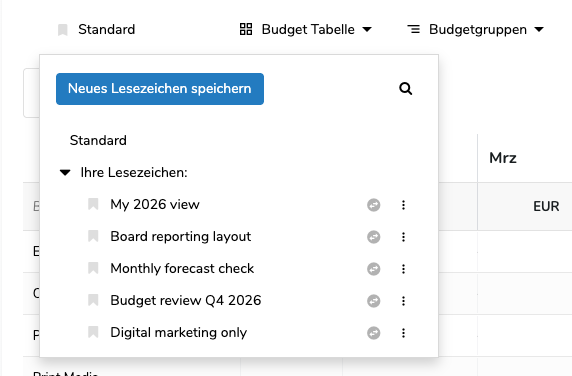
|
Finanz- und Planungsteams, die regelmäßig mit der Budgettabelle arbeiten. Sie können ihre bevorzugte Ansicht der Budgetdaten speichern und wieder aufrufen und sparen dadurch Zeit im Vergleich zum erneuten Aufbauen von Filtern, Perioden und Spaltenlayouts bei jedem Öffnen der Tabelle. |
|
Budget und Kosten |
Verlauf für Wechselkurse hinzufügen |
Wechselkurse verfügen jetzt über einen Verlauf, so wie es bei anderen Objekten in Marmind bereits der Fall ist. Jedes Mal, wenn ein Wechselkurs erstellt, geändert oder gelöscht wird, wird ein Verlaufseintrag erstellt, der zeigt, wer die Änderung vorgenommen hat, wann dies geschah und welchen neuen Wert jedes geänderte Feld erhalten hat. Jeder Wechselkurs in der Wechselkursliste verfügt über eine eigene Verlaufsschaltfläche, und der vollständige Verlauf aller Wechselkurse, einschließlich gelöschter, lässt sich zusätzlich aus der Arbeitsbereichsverwaltung öffnen. Verlaufseinträge kennzeichnen den betroffenen Wechselkurs in lesbarer Form über Währung, Gültig-ab-Datum, Kurs und Bereich, anstelle einer technischen ID. Der Verlauf wird erst ab der Veröffentlichung dieser Funktion aufgezeichnet, für frühere Änderungen ist daher kein Verlauf verfügbar. Dieser Verlauf ist nur für Benutzer sichtbar, die Zugriff auf die Wechselkurs-Administration haben. 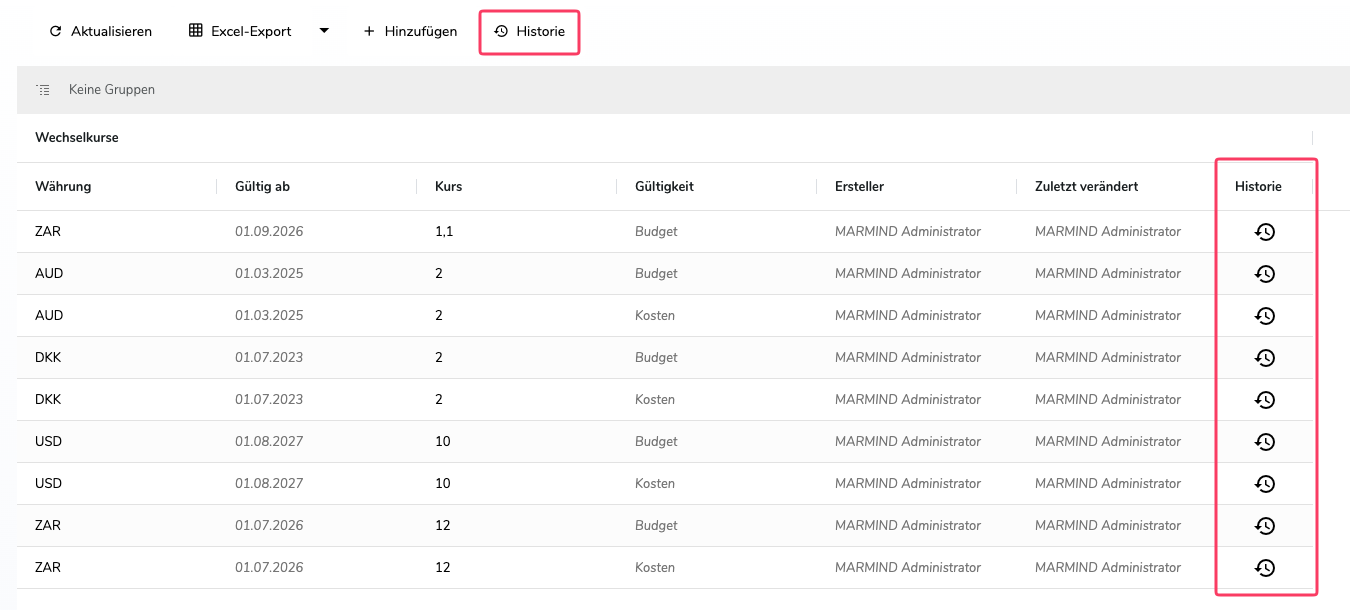
|
Administratoren des Arbeitsbereichs, die Wechselkurse für Budget- und Kostenberechnungen pflegen. Sie können nachvollziehen, wie ein Umrechnungskurs zustande gekommen ist, und Fragen im Rahmen von Audits beantworten, ohne sich auf ihr Gedächtnis oder externe Aufzeichnungen verlassen zu müssen. |
|
Bookmarks |
Lesezeichen mit Benutzergruppen teilen |
Lesezeichen können jetzt direkt mit bestehenden Benutzergruppen geteilt werden, zusätzlich zur Freigabe für einzelne Teammitglieder oder alle Benutzer. Beim Teilen eines Lesezeichens können Benutzer eine oder mehrere Benutzergruppen als Empfänger suchen und auswählen. Alle Mitglieder einer ausgewählten Gruppe sehen das Lesezeichen anschließend auf ihrer Startseite und können es zu ihren eigenen persönlichen Lesezeichen hinzufügen. Jedes Gruppenmitglied sieht dabei nur die Objekte und Daten, auf die es bereits Zugriff hat, sodass durch das Teilen keine Informationen über die bestehenden Zugriffsrechte hinaus offengelegt werden. Wird ein Lesezeichen mit mehreren Gruppen gleichzeitig geteilt, steht es den Mitgliedern aller dieser Gruppen zur Verfügung. 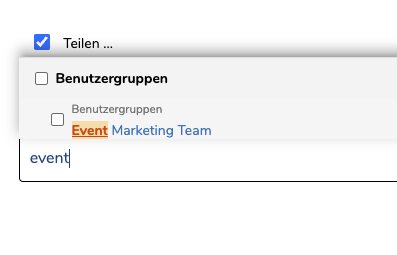
|
Benutzer, die gespeicherte Ansichten, Filter oder Objekte regelmäßig mit Kolleginnen und Kollegen teilen, insbesondere in Organisationen, die mit festen Benutzergruppen arbeiten. Das Teilen mit einer ganzen Gruppe auf einmal spart Zeit im Vergleich zum einzelnen Hinzufügen von Empfängern und stellt sicher, dass das richtige Team stets Zugriff auf wichtige Lesezeichen hat. |
|
Benutzerdefinierte Felder |
Kommentare aus benutzerdefinierten Feldern von allgemeinen Kommentaren trennen |
Kommentare, die in benutzerdefinierten Feldern erstellt wurden, erschienen bisher immer zusammen mit den allgemeinen Kommentaren eines Objekts. Ein neuer Schalter „Kommentare aus Feldern anzeigen" gibt Benutzern jetzt die Kontrolle darüber: Standardmäßig ist er deaktiviert, sodass nur allgemeine Kommentare ohne Bezug zu benutzerdefinierten Feldern angezeigt werden. Wird er aktiviert, werden Kommentare aus benutzerdefinierten Feldern zusammen mit den allgemeinen Kommentaren angezeigt, jeweils deutlich mit ihrer Herkunft als Pfad gekennzeichnet, zum Beispiel „Benutzerdefiniertes Paneel 1 / Gruppe 1 / Feld 1". 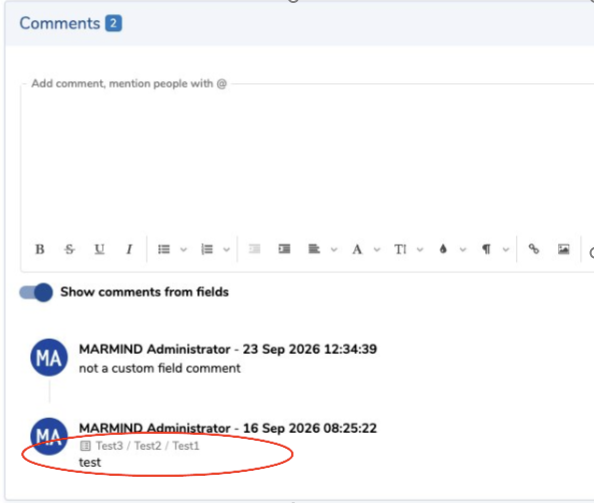
|
Benutzer, die mit Objekten arbeiten, die viele benutzerdefinierte Felder enthalten, und eine klare, übersichtliche Ansicht der allgemeinen Kommentare wünschen. Sie können die Kommentarliste standardmäßig übersichtlich halten und bei Bedarf trotzdem auf Kommentare aus benutzerdefinierten Feldern mit vollem Kontext zugreifen. |
|
Benutzerdefinierte Felder / Mindscript |
Kleinschreibung bei true/false-Ergebnissen berechneter Felder |
Berechnete Felder mit einem true/false-Ergebnis speichern dieses jetzt als echten true/false-Wert statt als Text, das Ergebnis lautet daher „true“ und „false“ statt „True“ und „False“. Bei Objekten, die seit dem August-Release angelegt wurden, ist das bereits so. Bei älteren Objekten bleibt ein Wert bei „True“ oder „False“, bis er neu berechnet wird, daher können eine Zeit lang beide Schreibweisen vorkommen. |
Das betrifft Tools und Ausdrücke, die diese Werte auslesen, zum Beispiel in verknüpften Live Expressions oder in Integrationen/GraphQL. Vergleiche mit „True“ oder „False“, die auf Groß- und Kleinschreibung achten, müssen angepasst werden. Wir empfehlen, diese Werte ohne Beachtung der Groß- und Kleinschreibung zu vergleichen. |
|
GraphQL |
Stabile Standard-Sortierung für paginierte GraphQL-Abfragen |
Paginierte GraphQL-Abfragen (advertisings, advertisingMaterials, folders, initiatives, purchaseOrders) liefern jetzt auch ohne order-Parameter eine stabile Reihenfolge. Standardmäßig wird aufsteigend nach id sortiert. Wir empfehlen weiterhin, order explizit anzugeben. |
Für Kunden und Partner, die die Marmind GraphQL API nutzen, z. B. für Integrationen oder Datenexporte. Die Ergebnisse bleiben über alle Seiten hinweg konsistent, sodass beim Paginieren keine Einträge übersprungen oder doppelt geliefert werden. |